Σύνδεση με τον βραχίονα 6 αξόνων#

Connecting to the 6-Axis Arm

Αυτό το σεμινάριο σας καθοδηγεί στη σύνδεση του βραχίονα 6 αξόνων στο VEXcode CTE με ένα καλώδιο USB-C. Στο τέλος, θα έχετε συνδέσει τον βραχίονά σας και θα είστε έτοιμοι να εκτελέσετε έργα.

  1. Βεβαιωθείτε ότι ο βραχίονας 6 αξόνων τροφοδοτείται και είναι συνδεδεμένος στον υπολογιστή σας με καλώδιο USB-C. Ανατρέξτε στην ενότητα Ρύθμιση του βραχίονα 6 αξόνων για τον τρόπο ρύθμισης των καλωδίων.

  2. Επιλέξτε το κουμπί Σύνδεση επάνω δεξιά στο VEXcode.

Στιγμιότυπο οθόνης της γραμμής εργαλείων VEXcode CTE, με επισημασμένο το κουμπί Σύνδεση.
  1. Επιλέξτε Σύνδεση δίπλα στο USB στην ενότητα Ενσύρματη σύνδεση.
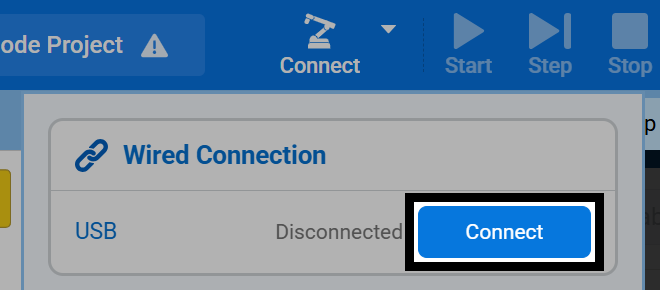
Στιγμιότυπο οθόνης του μενού Σύνδεση, που δείχνει την ενότητα Ενσύρματη σύνδεση, με επισημασμένο το κουμπί Σύνδεση δίπλα στο USB.
  1. Το πρόγραμμα περιήγησής σας θα σας ρωτήσει σε ποια σειριακή θύρα θα συνδεθεί. Στα Windows, επιλέξτε Θύρα επικοινωνίας βραχίονα 6 αξόνων. Ο αριθμός COM δεν έχει σημασία.
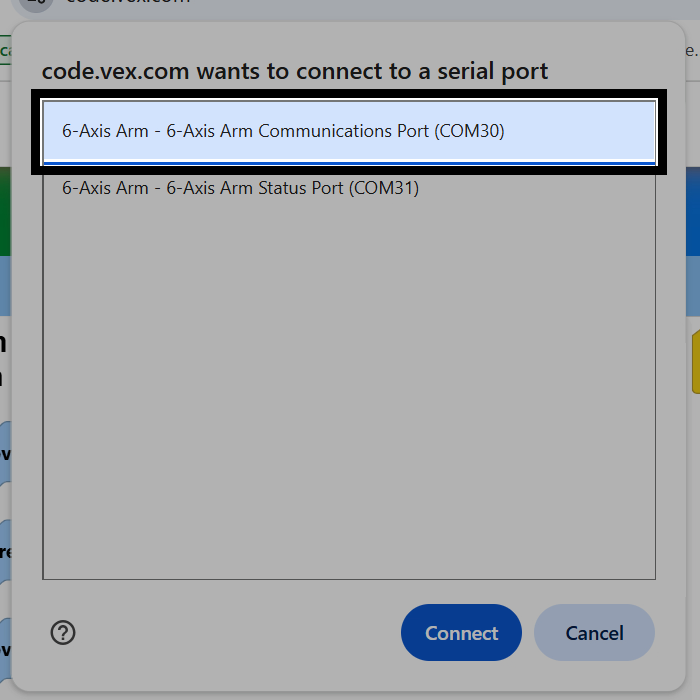
Στιγμιότυπο οθόνης του παραθύρου διαλόγου σειριακής θύρας στα Windows, όπου παρατίθενται η Θύρα επικοινωνίας βραχίονα 6 αξόνων (COM30) και η Θύρα κατάστασης βραχίονα 6 αξόνων (COM31), με επιλεγμένη και επισημασμένη τη Θύρα επικοινωνιών.

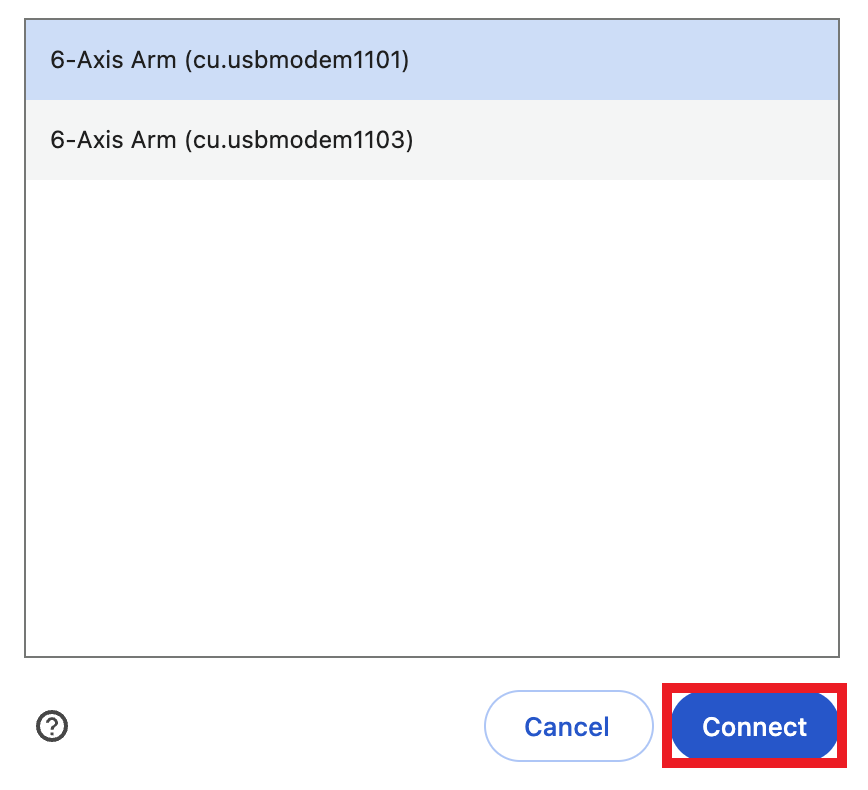
Σε macOS, επιλέξτε την καταχώρηση 6-Axis Arm με τον μικρότερο αριθμό.
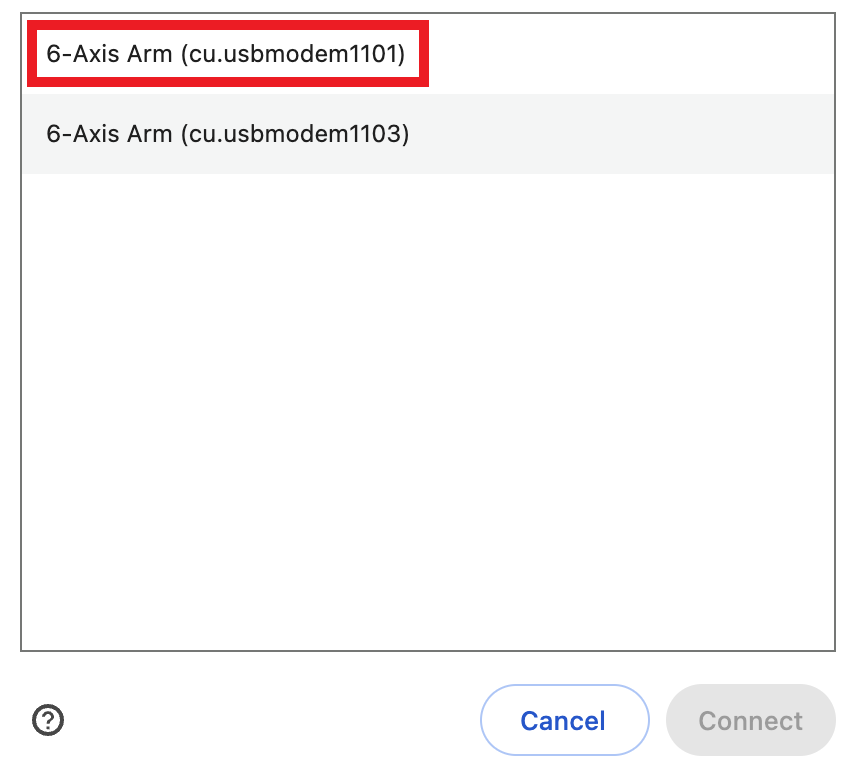
Στιγμιότυπο οθόνης του παραθύρου διαλόγου σειριακής θύρας σε macOS, όπου παρατίθεται ο βραχίονας 6 αξόνων (cu.usbmodem1101) και ο βραχίονας 6 αξόνων (cu.usbmodem1103), με επισημασμένη την καταχώρηση 1101 με τον μικρότερο αριθμό.
  1. Επιλέξτε Σύνδεση.

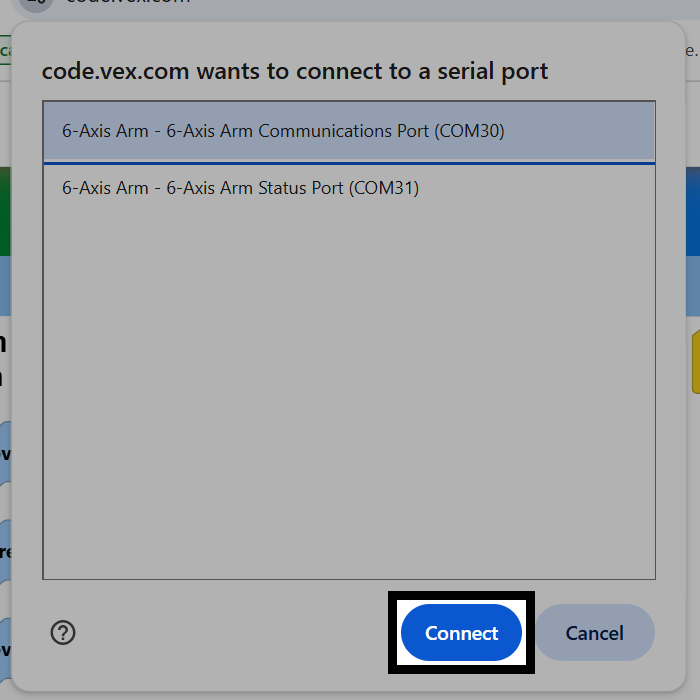
Στιγμιότυπο οθόνης του παραθύρου διαλόγου σειριακής θύρας στα Windows, με επιλεγμένη τη θύρα επικοινωνίας βραχίονα 6 αξόνων (COM30) και επισημασμένο το κουμπί Σύνδεση. Στιγμιότυπο οθόνης του παραθύρου διαλόγου σειριακής θύρας σε macOS, με επιλεγμένη την καταχώρηση 6-Axis Arm (cu.usbmodem1101) και επισημασμένο το κουμπί Σύνδεση.
  1. Μόλις συνδεθεί, το USB θα εμφανίζεται ως Συνδεδεμένο και θα εμφανιστεί η ενότητα Βραχίονας, στην οποία θα εμφανίζεται το Όνομα Συσκευής και η έκδοση υλικολογισμικού. Το εικονίδιο του βραχίονα στη γραμμή εργαλείων θα γίνει επίσης πράσινο και το κουμπί Σύνδεση θα αναφέρει πλέον την ένδειξη Συνδεδεμένο. Από εδώ, μπορείτε επίσης να επεξεργαστείτε το όνομα του βραχίονα.
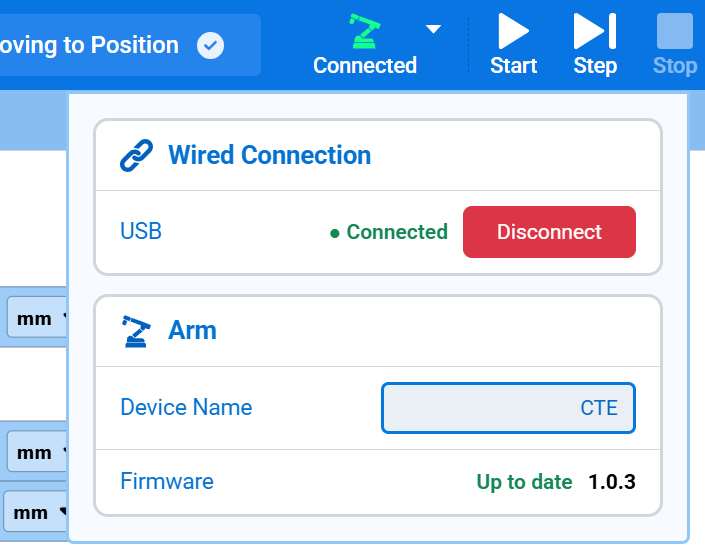
Στιγμιότυπο οθόνης του μενού Σύνδεση με το USB να εμφανίζεται ως Συνδεδεμένο, την ενότητα Όπλιση να εμφανίζει το Όνομα Συσκευής και την έκδοση υλικολογισμικού και το εικονίδιο όπλισης στη γραμμή εργαλείων να εμφανίζεται με πράσινο χρώμα.