使用示例#
Using Examples
本教程将引导您完成在 VEXcode GO 中打开和使用示例项目的过程。教程结束时,您将打开一个示例项目并开始探索。
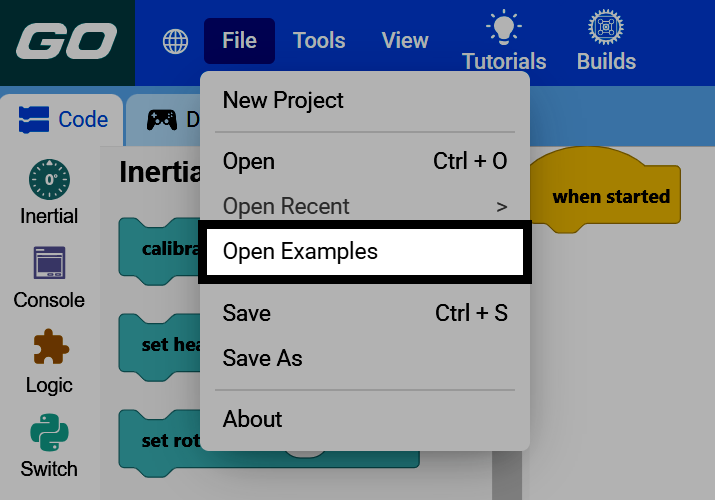
在 VEXcode 左上角选择“文件”,然后选择“打开示例”。
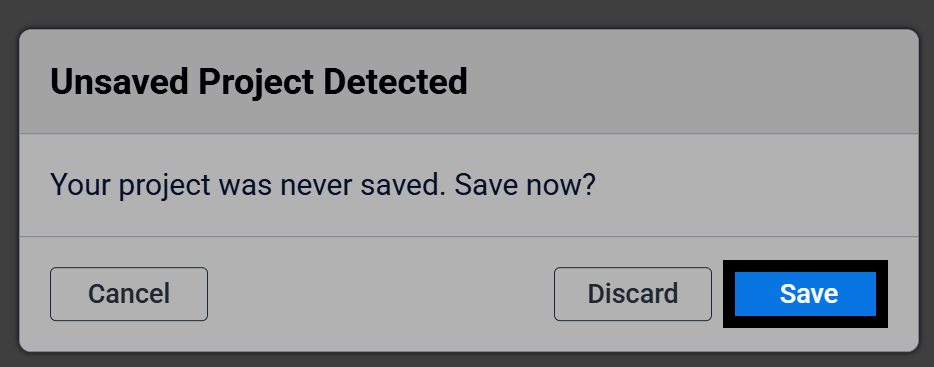
打开“示例”页面将创建一个新项目,因此请务必先保存所有未保存的工作。如果您的项目尚未保存,请选择“保存”按钮进行保存,然后再继续。
“开放示例”页面显示了所有可用的示例项目。
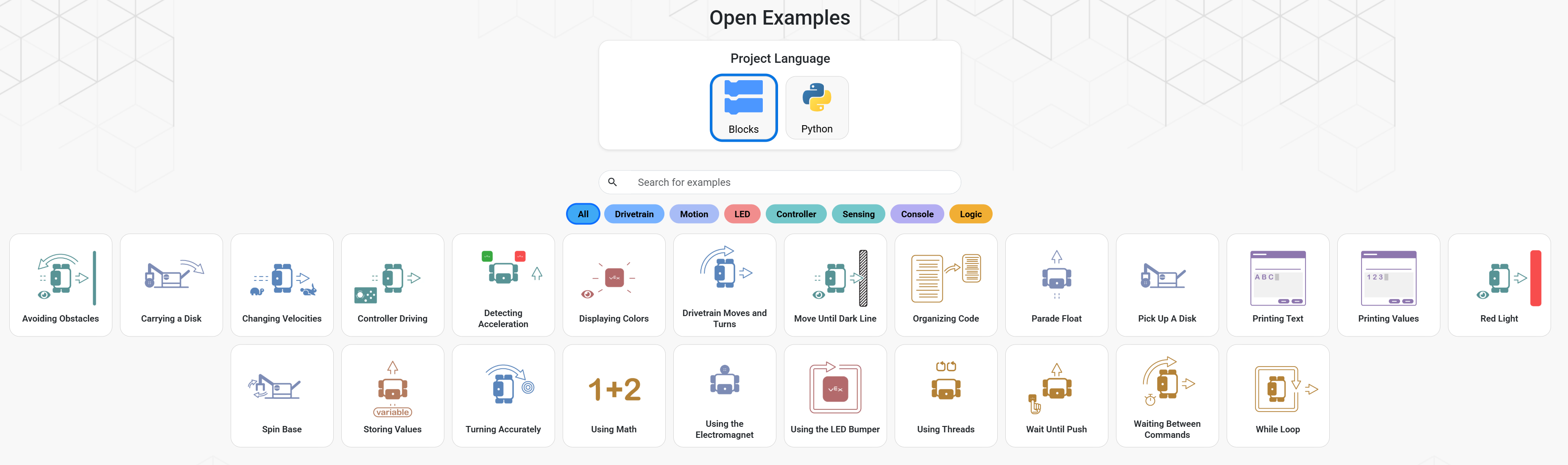
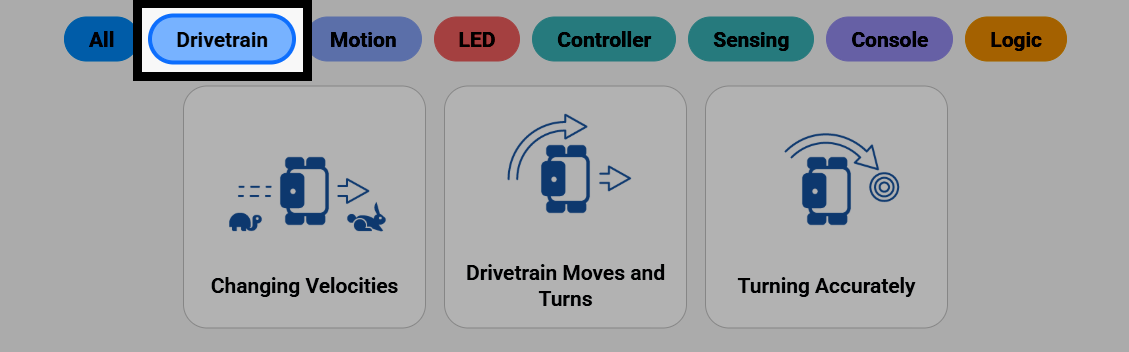
选择其中一个筛选条件来缩小显示的示例项目范围,例如选择传动系统,仅显示演示如何编写机器人传动系统代码的示例项目。
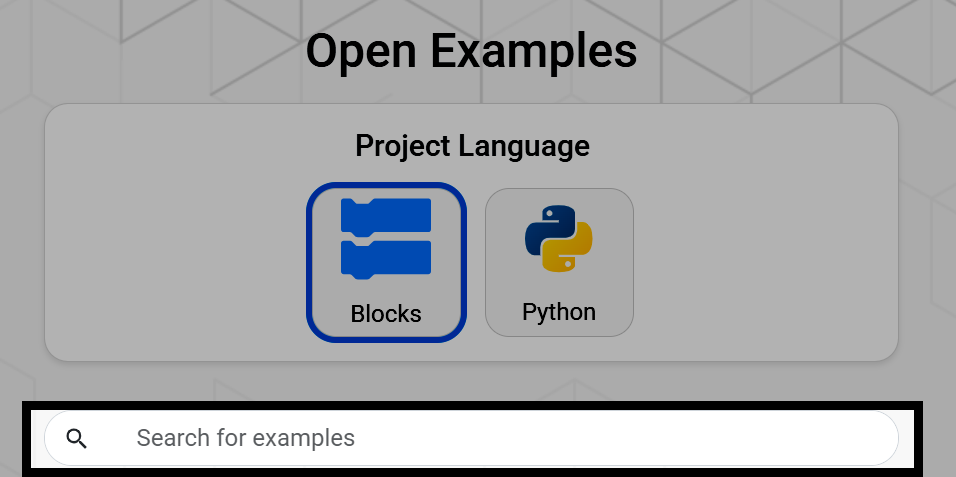
您还可以使用搜索栏搜索示例项目的名称。
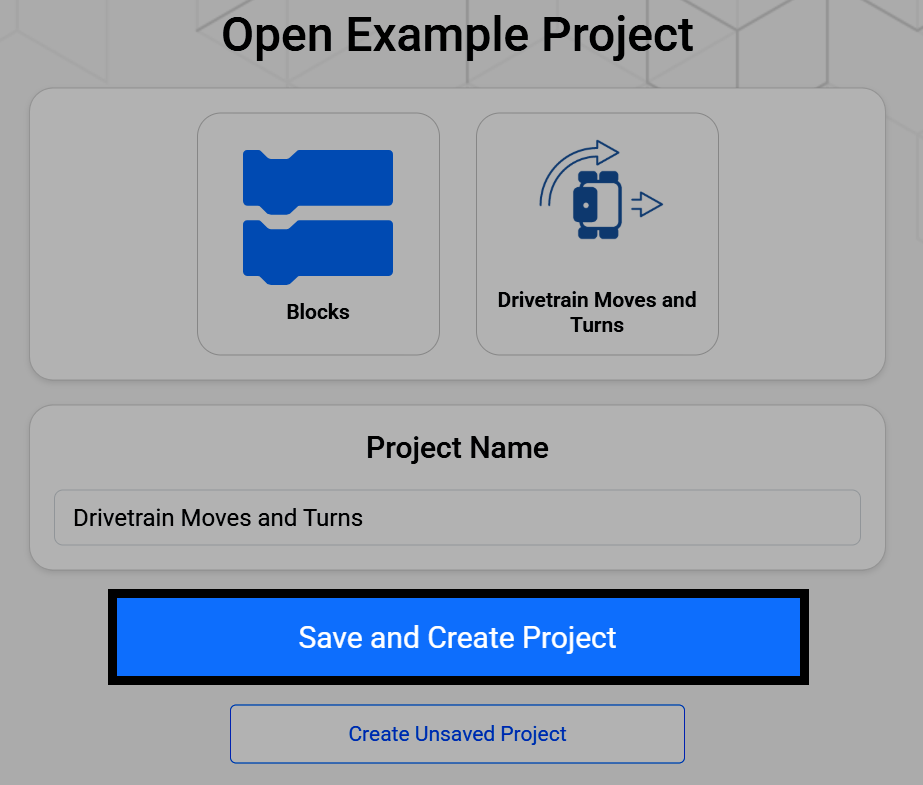
选择一个示例项目,然后选择保存并创建项目将新项目保存到您的设备。
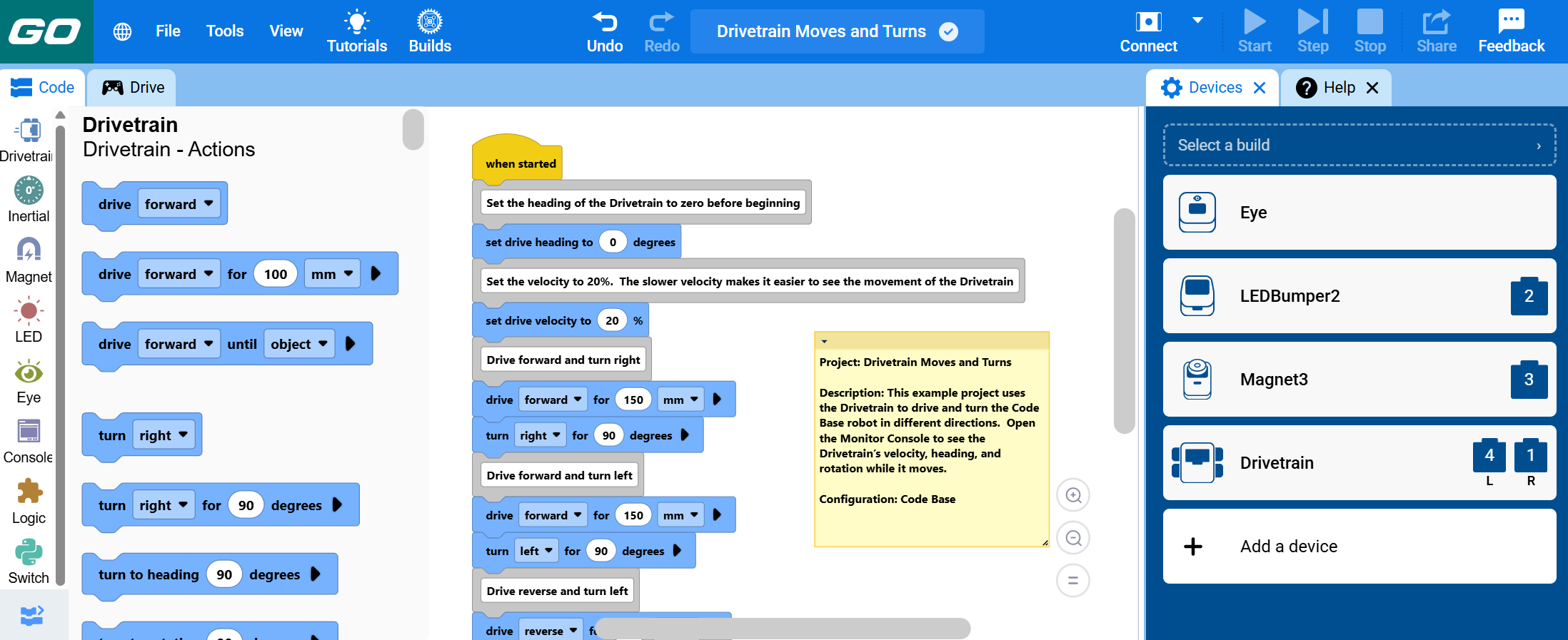
项目将在 VEXcode 中打开,工作区中已包含示例代码。机器人已在“设备”菜单中完成配置,工作区中的注释将解释项目的功能以及需要使用的设备配置。