
了解“驱动器”选项卡#
Understanding the Drive Tab
本教程介绍 VEXcode GO 中的“驱动”选项卡,它允许您直接驱动已连接的机器人,而无需编写任何代码。教程结束时,您将了解如何选择驱动模式、使用屏幕控件以及阅读“驱动”选项卡的其他功能。“驱动”模式仅在代码库版本中才能正常工作。
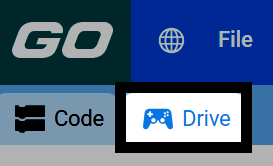
确保你的机器人已连接到 VEXcode,然后选择 Drive 选项卡切换到 Drive 模式。
选择驾驶模式:
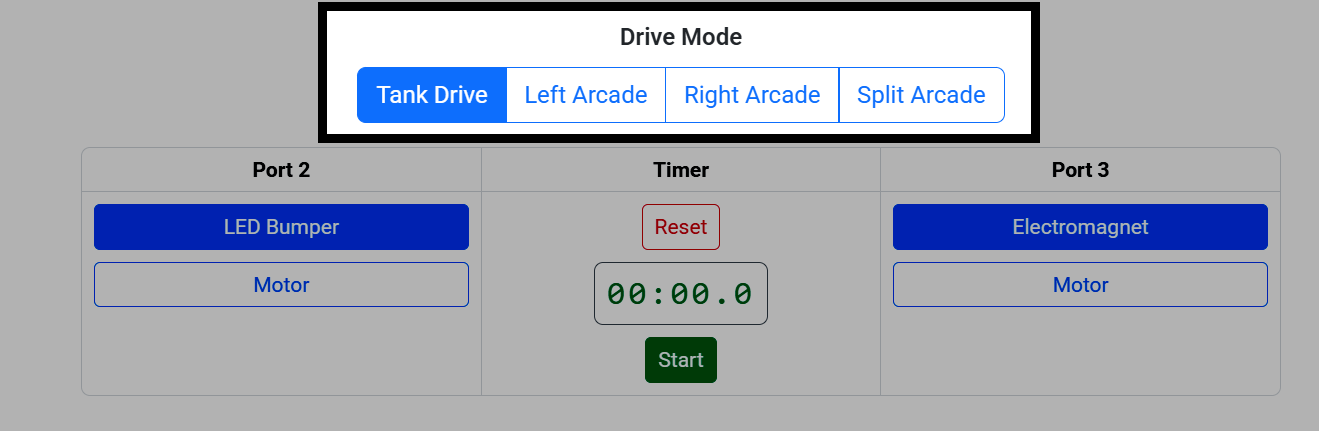
坦克式驱动 — 驱动系统的每一侧独立运动。
左侧街机 — 左侧控制驱动系统的前进/后退和转向。
右侧街机 — 右侧控制驱动系统的前进/后退和转向。
分体式街机 — 一侧控制驱动系统前进/后退,另一侧控制其转动。
控制机器人#
“驱动器”选项卡的每一侧都有一个屏幕上的操纵杆,您可以使用鼠标或其下方映射的键盘按键进行控制。
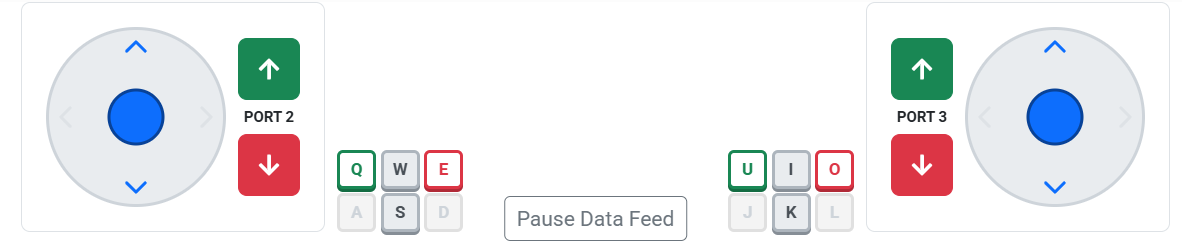
Q/E 和 U/O 始终控制端口 2 和端口 3 上的设备。其余按键控制驱动系统,激活时始终表示相同的功能——W/I 前进,S/K 后退,A/D 和 J/L 转向——但哪些按键处于激活状态取决于驾驶模式:
驾驶模式 |
左摇杆 |
右摇杆 |
|---|---|---|
坦克驱动 |
W/S 向左侧行驶 |
我/K驾驶右侧车辆 |
左侧游戏厅 |
W/S 驱动,A/D 转弯 |
未使用 |
右侧街机厅 |
未使用 |
I/K 驱动,J/L 转弯 |
Split Arcade |
W/S 驱动 |
J/L 转弯 |
例如,在坦克驾驶模式下,只有 W/S 和 I/K 键处于激活状态:


选择端口设备#
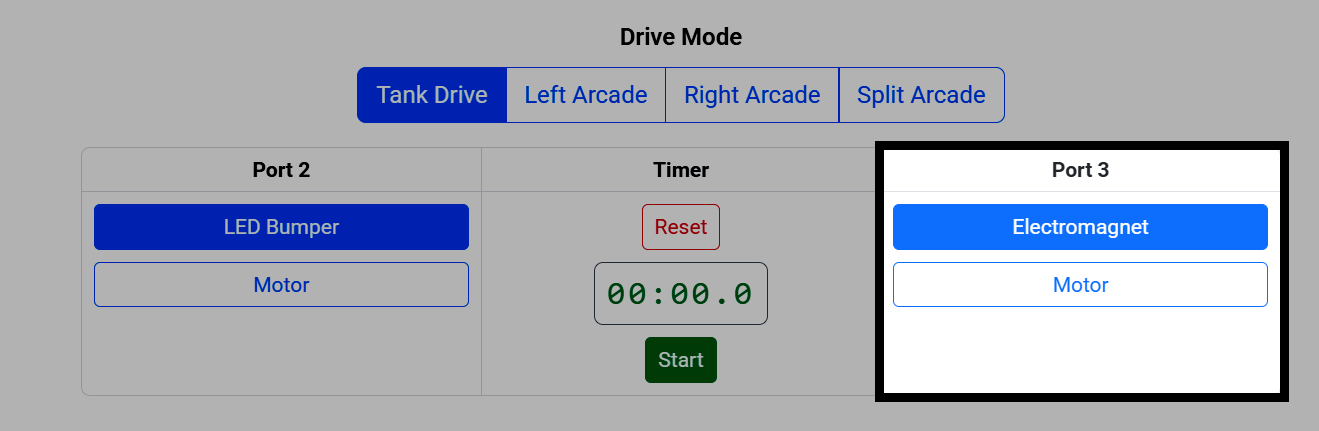
如果您安装了 LED 保险杠、电磁铁或附加电机,还可以选择哪个设备插入端口 2 和端口 3。
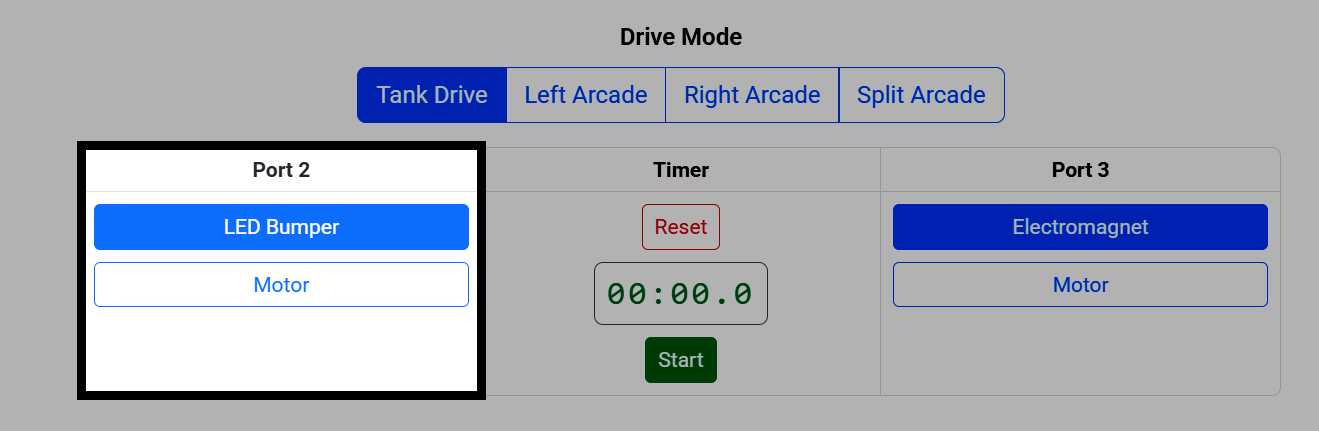
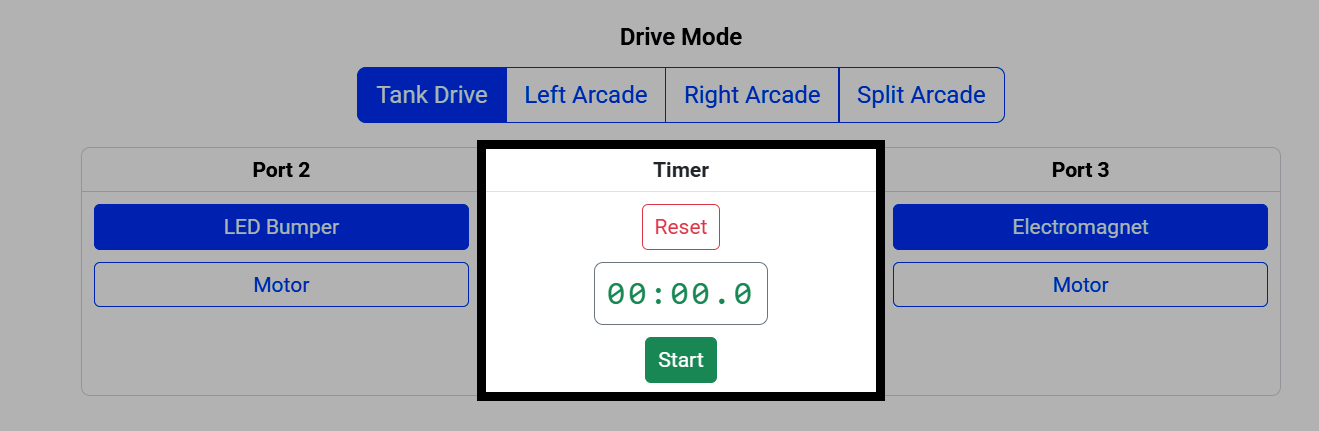
计时器会记录您的驾驶时长。选择“开始”按钮启动计时器,选择“重置”按钮将其重置为零。
实时数据#
数据表显示有关机器人大脑、驱动系统和连接设备的实时数据。

如果想仔细查看数据,请选择“暂停数据馈送”来冻结数据。
