
颜色检测#
Detecting Colors
本教程将引导您使用 Eye Sensor 检测颜色,并以绿色圆盘为例进行说明。教程结束时,您将完成一个项目,该项目会在检测到绿色时打印一条消息。
请确保您的机器人已连接眼部传感器。如果您尚未添加,请参阅配置设备。
在“启动时”模块下方添加一个“设置眼睛亮度”模块。这有助于眼睛传感器更清晰地检测颜色。
设置眼睛灯光模块,如下图所示。#
当开始 :: hat events
设定辨色仪灯 [on v]
在其下方添加一个等待直到模块。
空等到方块,下方设置了眼灯。#
当开始 :: hat events
设定辨色仪灯 [on v]
等到 <>
将“眼睛传感器”的眼睛检测颜色布尔模块拖入等待直到模块的条件槽中。
眼睛能够察觉到添加到该条件下的色块。#
当开始 :: hat events
设定辨色仪灯 [on v]
等到 <辨色仪测得 [红色 v]?>
将颜色参数更改为绿色。
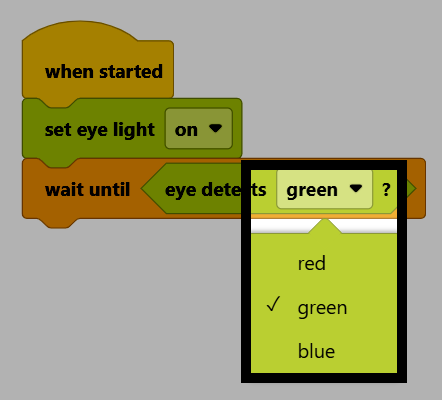
在 等待直到 代码块下方附加一个 打印 代码块。
下面这个打印块会等待一段时间。#
当开始 :: hat events
设定辨色仪灯 [on v]
等到 <辨色仪测得 [绿色 v]?>
打印 [VEXcode] ▶
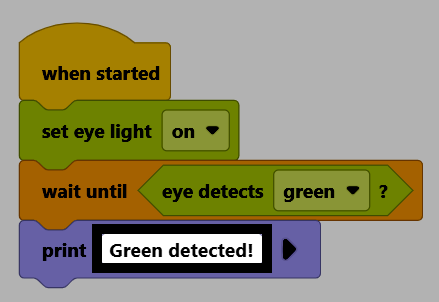
将其文本更改为检测到绿色!。
请确保您的机器人已连接到 VEXcode。如果尚未连接,请参阅连接到您的机器人。

选择开始运行项目。

将绿色圆盘放在眼睛传感器前。一旦检测到圆盘,控制台将显示“检测到绿色圆盘!”字样。