
使用 LED 保险杠#
Using the LED Bumper
在 VEXcode GO 中使用 LED 保险杠的 pressed? 布尔值,使 LED 保险杠在被按下时变为绿色。
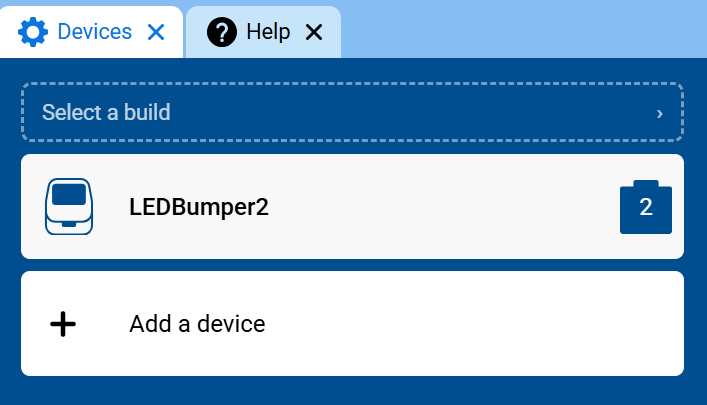
请确保您的机器人已连接 LED 保险杠。如果您尚未添加,请参阅配置设备。
在 when started 块下方附加一个 forever 块。
反复检查LED保险杠。#
当开始 :: hat events
永久循环
结束
在 forever 代码块内,附加一个 if / else 代码块。
一个空的 if/else 代码块,位于 forever 内部。#
当开始 :: hat events
永久循环
如果 <> 那么
否则
结束
结束
将 LED 保险杠的 pressed? 布尔块拖到 if/else 块的条件槽中。
检查LED保险杠是否被按下。#
当开始 :: hat events
永久循环
if <[LEDBumper2 v] pressed? :: custom-led> then
否则
结束
结束
在 if 分支中,附加一个 设置保险杠颜色 代码块。
在 if 分支中设置 Bumper 颜色块。#
当开始 :: hat events
永久循环
if <[LEDBumper2 v] pressed? :: custom-led> then
set [LEDBumper2 v] to [red v] :: custom-led
否则
结束
结束
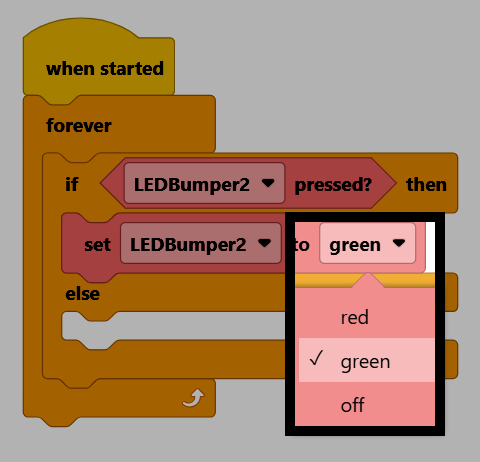
将颜色参数更改为绿色。
在 else 分支中,附加另一个 设置保险杠颜色 代码块。
在 else 分支中设置 Bumper 颜色块。#
当开始 :: hat events
永久循环
if <[LEDBumper2 v] pressed? :: custom-led> then
set [LEDBumper2 v] to [green v] :: custom-led
否则
set [LEDBumper2 v] to [red v] :: custom-led
结束
结束
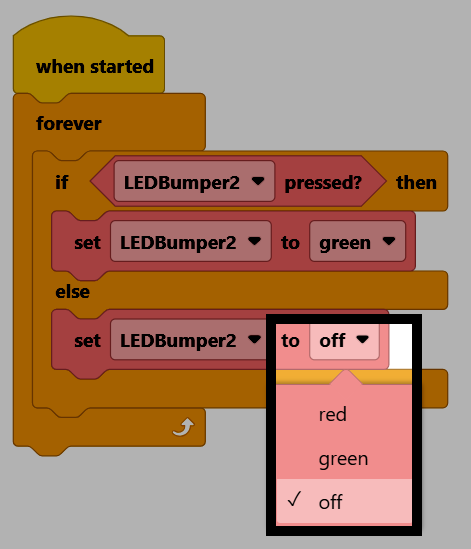
将颜色参数更改为关闭。
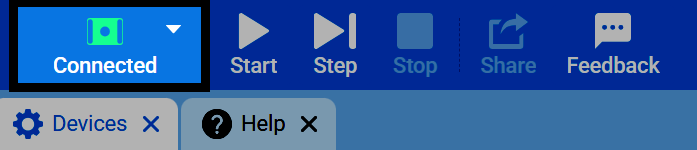
请确保您的机器人已连接到 VEXcode。如果尚未连接,请参阅连接到您的机器人。
选择“开始”运行项目,然后按下 LED 指示灯按钮。按下时按钮会亮起绿灯,松开后熄灭。
