
Mover el brazo#
Moving the Arm
Este tutorial te guía en el uso del bloque mover brazo a posición para mover el brazo de 6 ejes en VEXcode CTE. Al finalizar, tendrás un proyecto que mueve el brazo a una nueva posición y luego lo devuelve a la original.
Seleccione la categoría Brazo para ver los bloques de Brazo en la caja de herramientas.
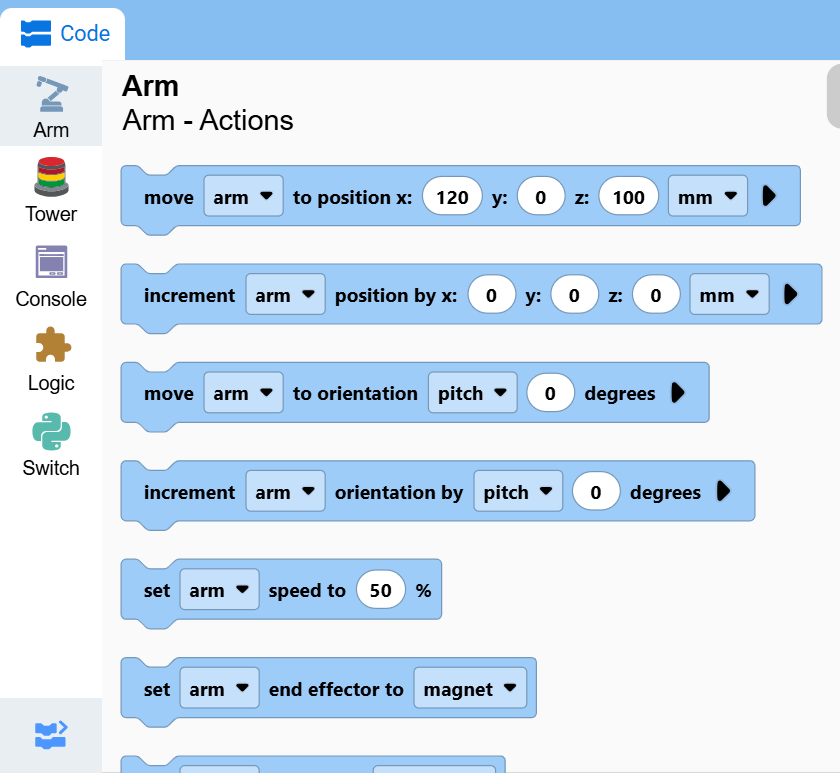
Coloca dos bloques mover brazo para posicionar debajo del bloque cuando se inicie.
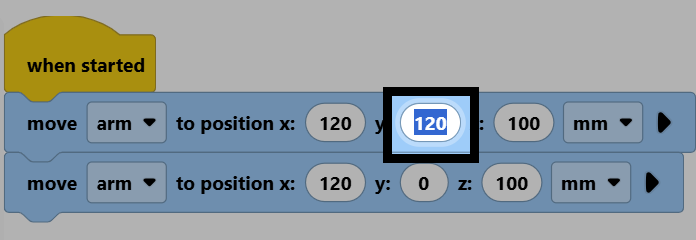
Dos brazos móviles para posicionar los bloques conectados debajo al iniciar.#
cuando inicie
mover [brazo v] a posición x:[120] y:[0] z:[100] [mm v] ▶
mover [brazo v] a posición x:[120] y:[0] z:[100] [mm v] ▶
En el primer bloque, cambie el parámetro y a 120. Los valores x, y y z establecen hacia dónde se mueve el efector final del brazo.
Asegúrate de que tu brazo esté conectado a VEXcode, luego selecciona Iniciar para ejecutar el proyecto. El brazo se moverá a la nueva posición y luego regresará a su posición inicial.
