
Comprender la pestaña Drive#
Este tutorial cubre la pestaña Drive en VEXcode GO, que permite controlar un robot conectado directamente, sin necesidad de escribir código. Al finalizar, sabrá cómo seleccionar un modo de conducción, usar los controles en pantalla y consultar las demás funciones de la pestaña Drive. El modo de conducción solo funciona correctamente con la compilación Code Base.
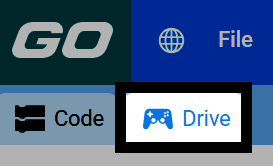
Asegúrese de que su robot esté conectado a VEXcode, luego seleccione la pestaña Drive para cambiar al modo Drive.
Seleccione un modo de conducción:
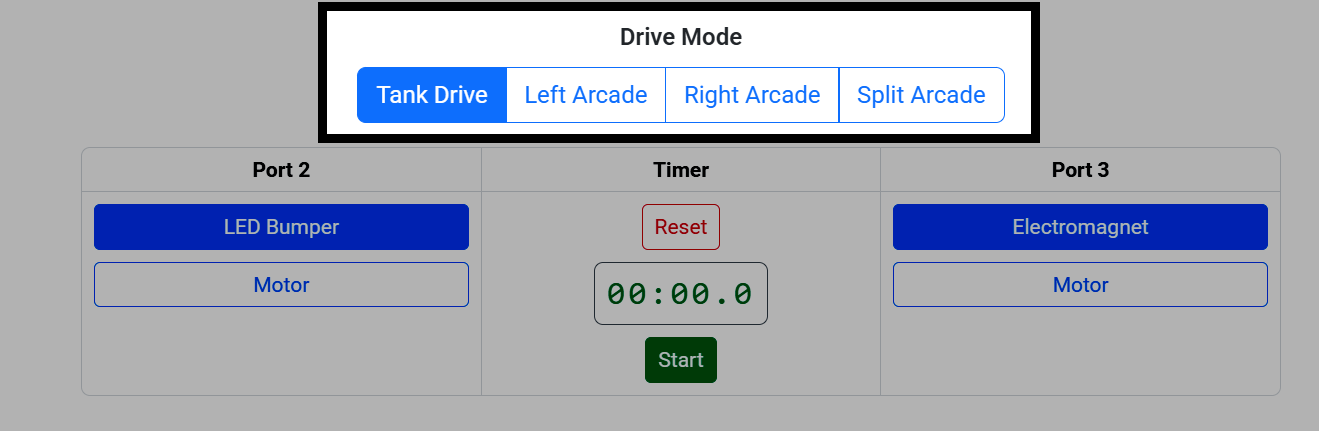
Transmisión tipo tanque — Cada lado del sistema de transmisión se mueve de forma independiente.
Arcade izquierda — El lado izquierdo controla el movimiento hacia adelante/atrás y el giro del tren motriz.
Arcade derecha — El lado derecho mueve el movimiento hacia adelante/atrás y el giro del tren motriz.
Sistema de movimiento dividido — Un lado mueve el tren motriz hacia adelante/atrás, el otro lado lo hace girar.
Controlando el robot#
Cada lado de la pestaña Drive tiene un joystick en pantalla que puedes controlar con el ratón o con las teclas del teclado que aparecen debajo.
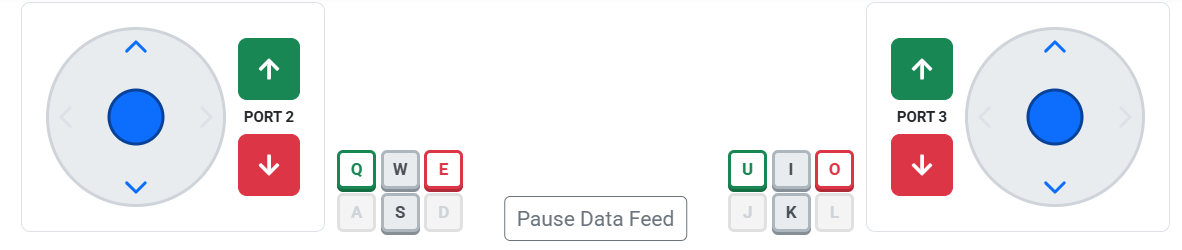
Las teclas Q/E y U/O siempre controlan el dispositivo en el puerto 2 y el puerto 3. El resto de las teclas controlan el sistema de transmisión y siempre significan lo mismo cuando están activas: W/I conducen hacia adelante, S/K conducen hacia atrás, A/D y J/L giran; pero cuáles están activas depende del modo de conducción:
Modo de conducción |
Joystick izquierdo |
Joystick derecho |
|---|---|---|
Transmisión de tanques |
W/S conducen por el lado izquierdo |
Yo/K conduzco por el lado derecho |
Galería de la izquierda |
Conducción W/S, giro A/D |
No se utiliza |
Zona recreativa derecha |
No se utiliza |
Conducción I/K, giro J/L |
Sala de juegos dividida |
Unidad W/S |
Giro en J/L |
En Tank Drive, por ejemplo, solo W/S e I/K están activas:


Selección de dispositivos de puerto#
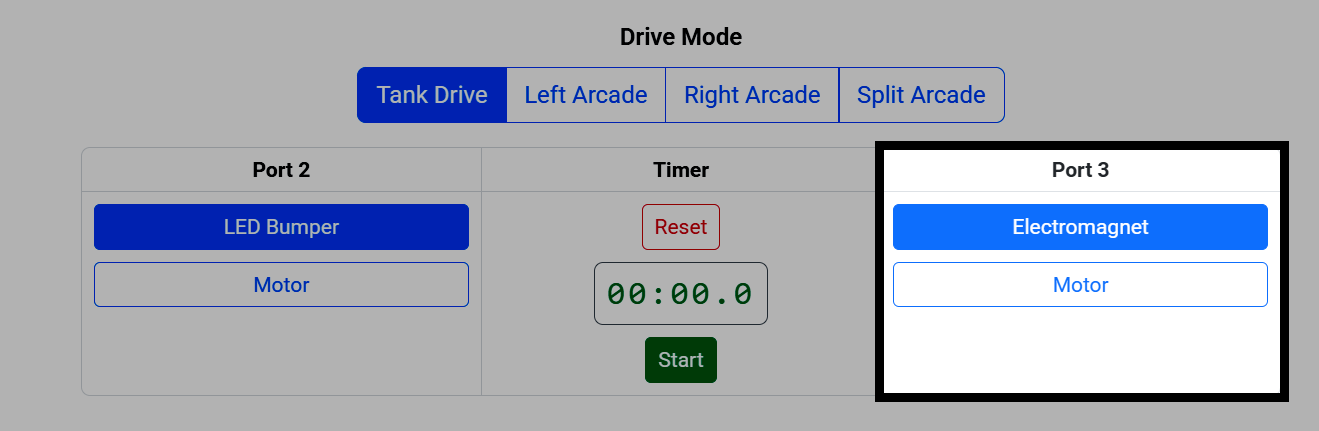
También puede seleccionar qué dispositivo se conecta a los puertos 2 y 3, si tiene un paragolpes LED, un electroimán o un motor adicional conectado.
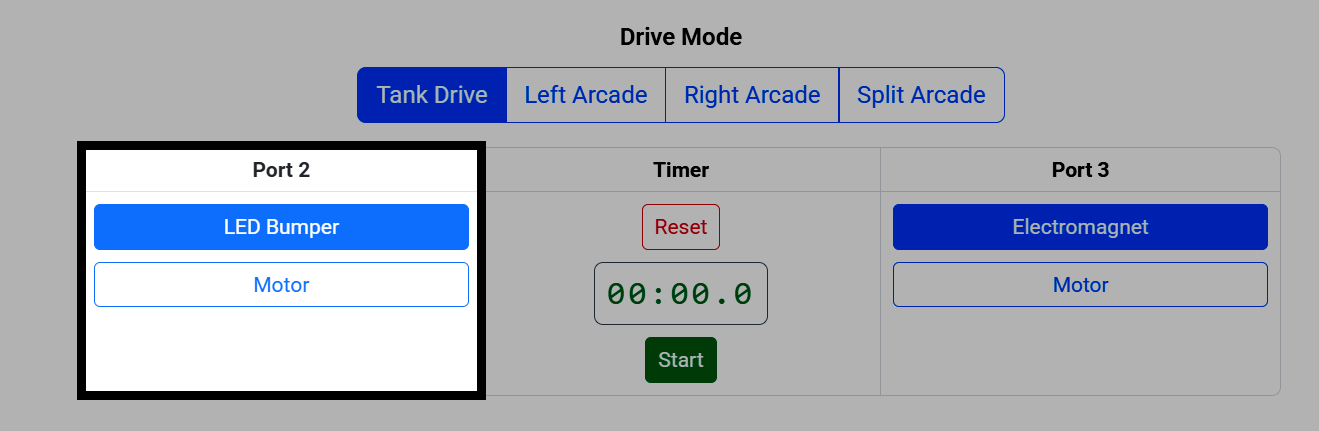
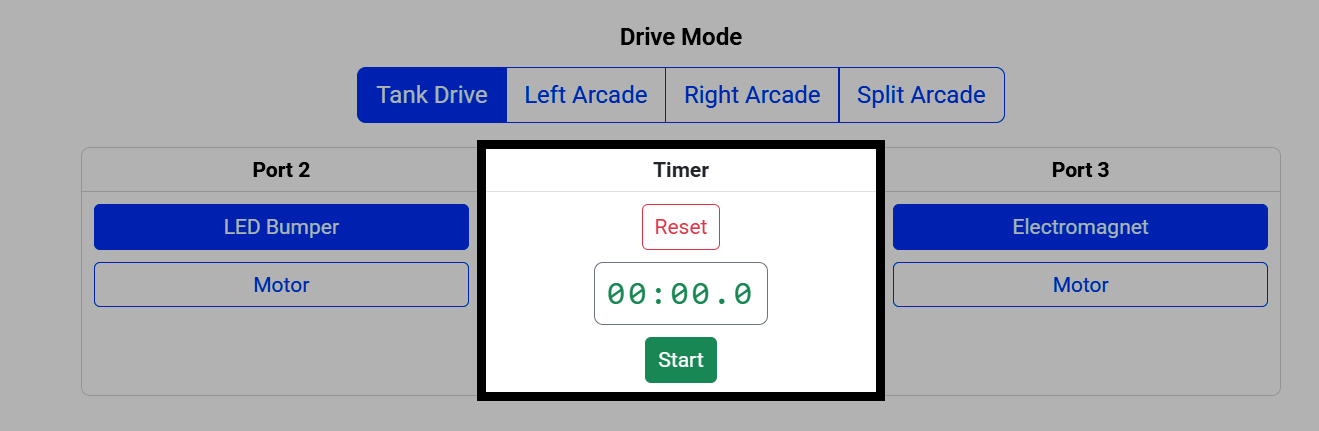
El temporizador registra el tiempo que llevas conduciendo. Selecciona Iniciar para ponerlo en marcha y Reiniciar para reiniciarlo a cero.
Datos en tiempo real#
Las tablas de datos muestran información en tiempo real sobre el cerebro, el sistema de transmisión y los dispositivos conectados de su robot.

Seleccione Pausar flujo de datos para congelar los datos si desea examinarlos con más detalle.
