
Utilizando el parachoques LED#
Utilice la variable booleana ¿presionado? del LED Bumper en VEXcode GO para que el LED Bumper se ponga verde mientras esté presionado.
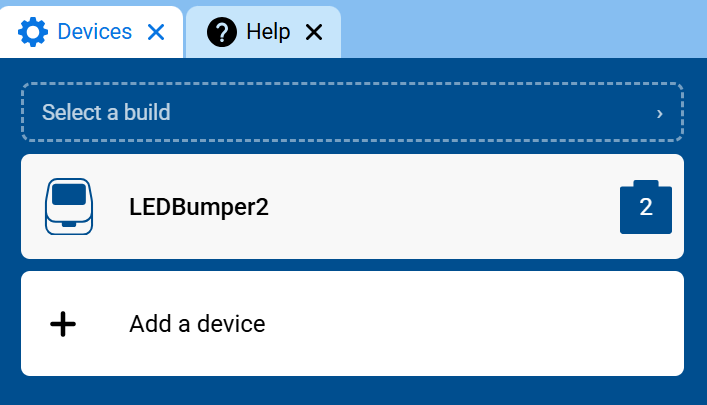
Asegúrate de que tu robot tenga un paragolpes LED conectado. Consulta Configuración de dispositivos si aún no has añadido uno.
Adjunte un bloque para siempre debajo del bloque cuando se inicie.
cuando empezó :: hat events
para siempre
fin
Dentro del bloque para siempre, adjunta un bloque si/entonces.
cuando empezó :: hat events
para siempre
si <> entonces
demás
fin
fin
Arrastra el bloque booleano ¿presionado? del LED Bumper a la ranura de condición del bloque si/entonces.
cuando empezó :: hat events
para siempre
if <[LEDBumper2 v] pressed? :: custom-led> then
demás
fin
fin
En la rama if, adjunta un bloque Set Bumper color.
cuando empezó :: hat events
para siempre
if <[LEDBumper2 v] pressed? :: custom-led> then
set [LEDBumper2 v] to [red v] :: custom-led
demás
fin
fin
Cambia el parámetro de color a verde.
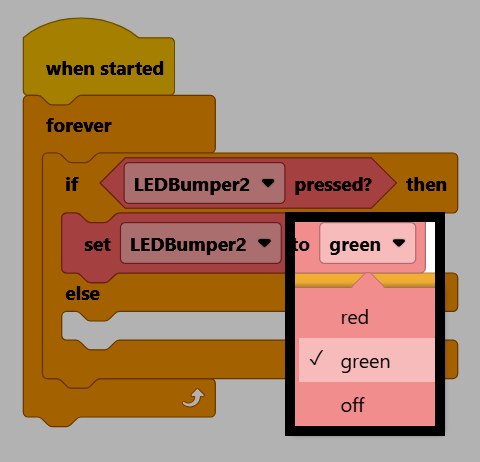
En la rama else, adjunta otro bloque Establecer color del parachoques.
cuando empezó :: hat events
para siempre
if <[LEDBumper2 v] pressed? :: custom-led> then
set [LEDBumper2 v] to [green v] :: custom-led
demás
set [LEDBumper2 v] to [red v] :: custom-led
fin
fin
Cambia el parámetro de color a desactivado.
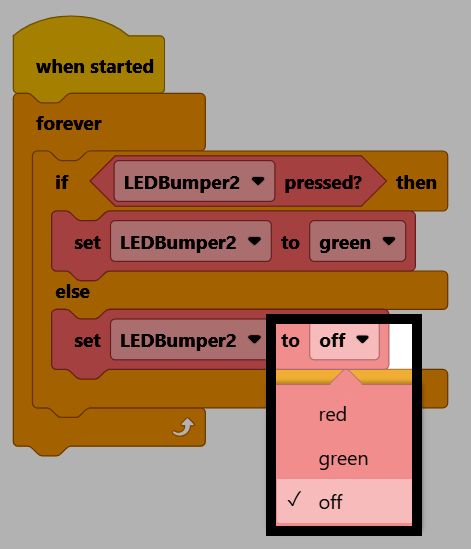
Asegúrese de que su robot esté conectado a VEXcode. Consulte Conexión con su robot si aún no está conectado.
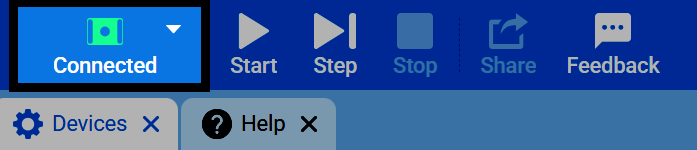
Seleccione Iniciar para ejecutar el proyecto y, a continuación, pulse el botón LED. Se iluminará en verde mientras esté pulsado y se apagará al soltarlo.
