六轴机械臂的组装#
Setting Up the 6-Axis Arm
本教程将引导您完成六轴机械臂的设置,使其直接连接到您的计算机。教程结束时,您的机械臂将通电、连接到 VEXcode CTE 并移动到安全的起始位置。
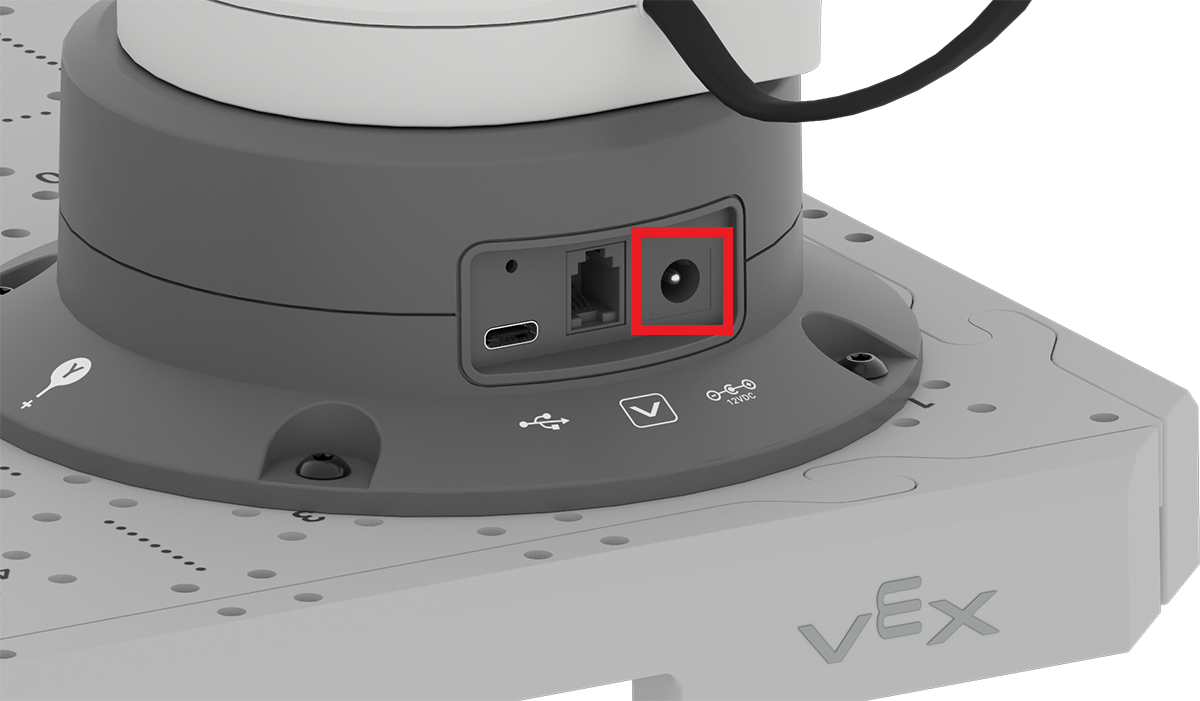
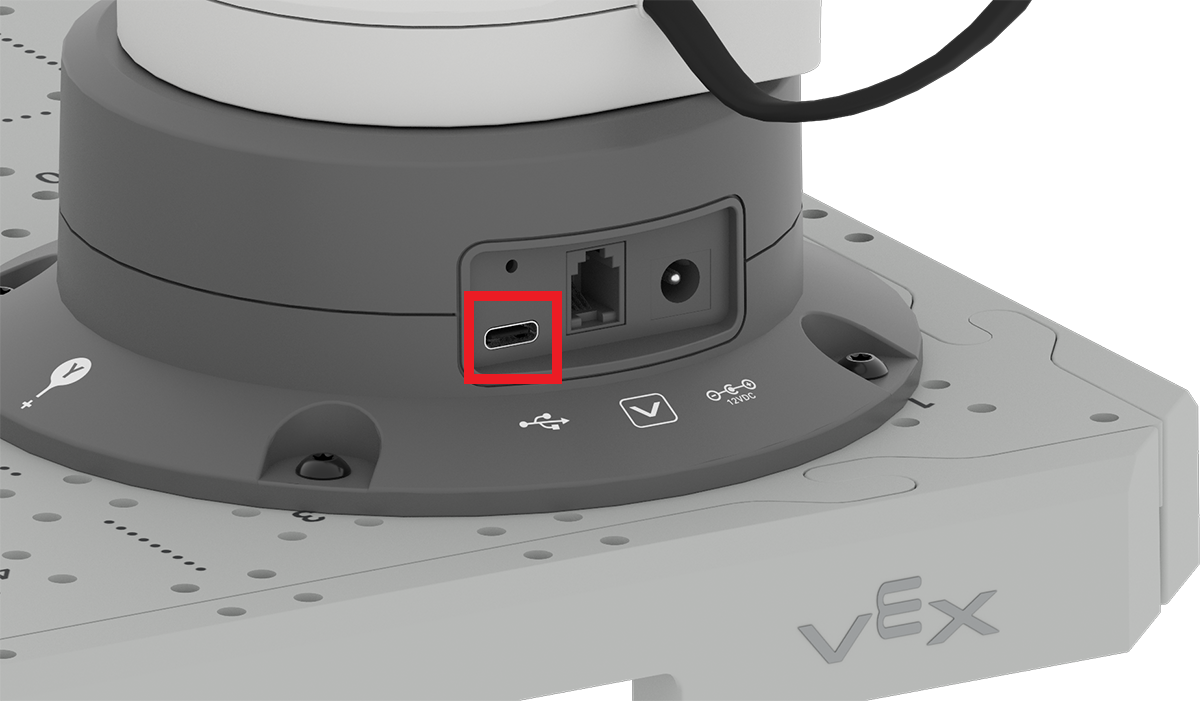
在 6 轴机械臂底座的背面,你会发现三个接口。
将电源线连接到最右侧标有12VDC的端口,然后将另一端插入电源插座。当六轴机械臂直接连接到计算机时,需要外部电源。
将 USB-C 线缆连接到底座最左侧的端口,然后将另一端连接到您的计算机。
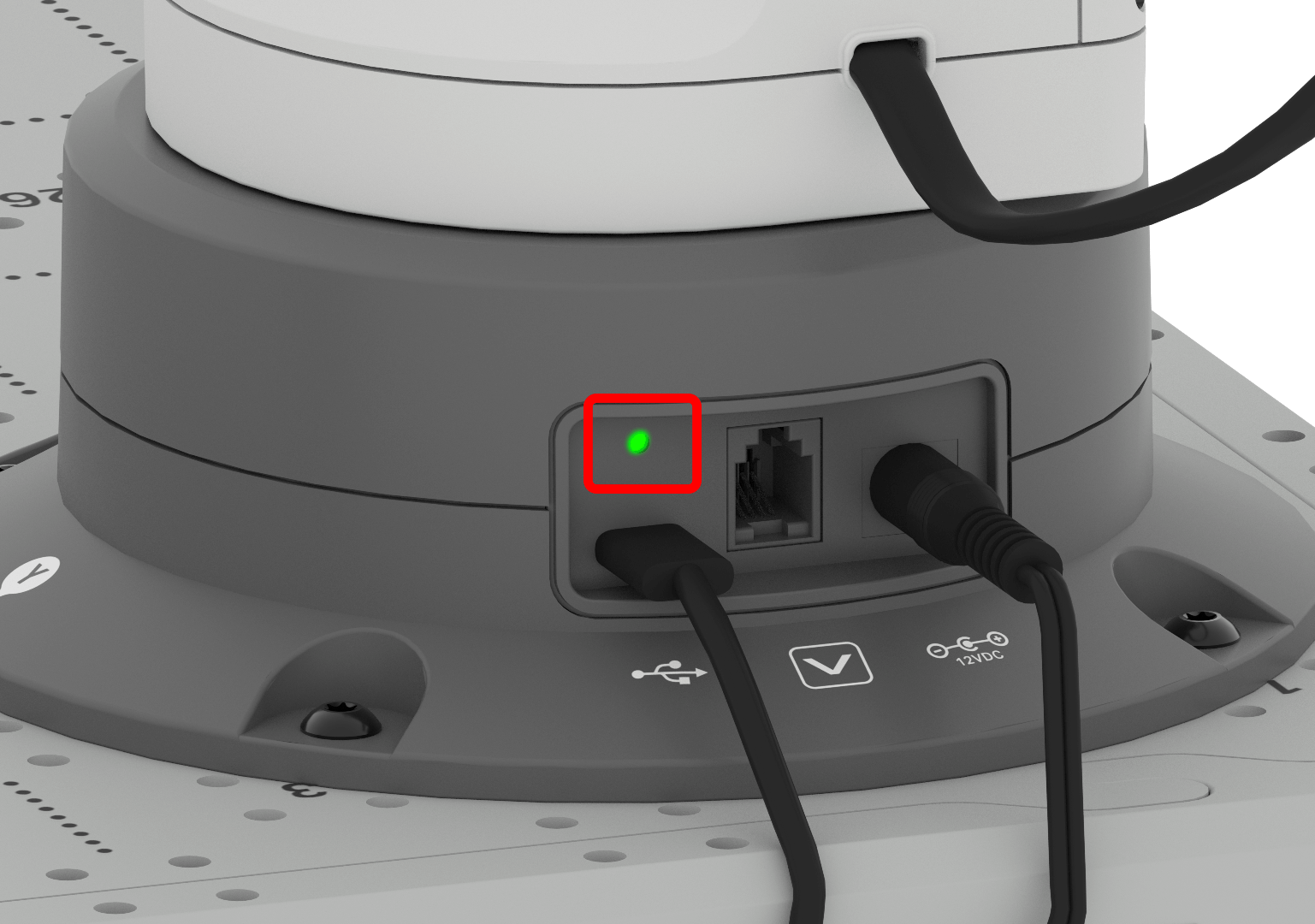
当机械臂通电并连接好电源时,底座上的绿色指示灯会亮起。
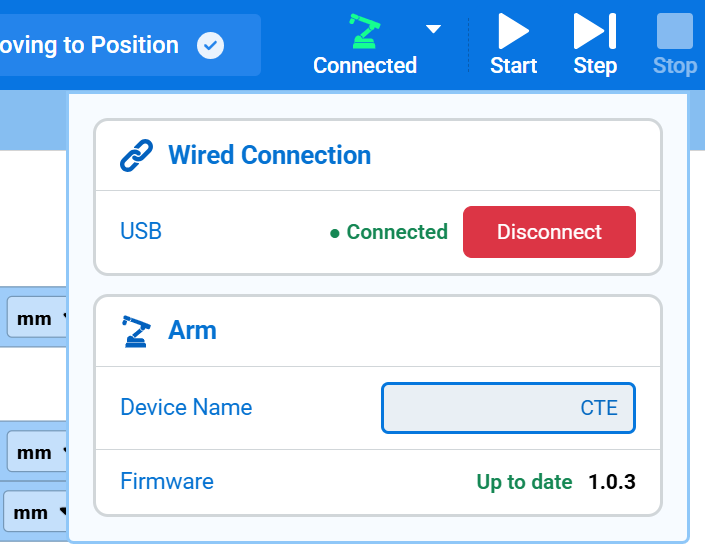
将机械臂连接到 VEXcode CTE。具体步骤请参见连接到六轴机械臂。机械臂连接成功后,工具栏中的机械臂图标将变为绿色,并且“连接”按钮将显示“已连接”。
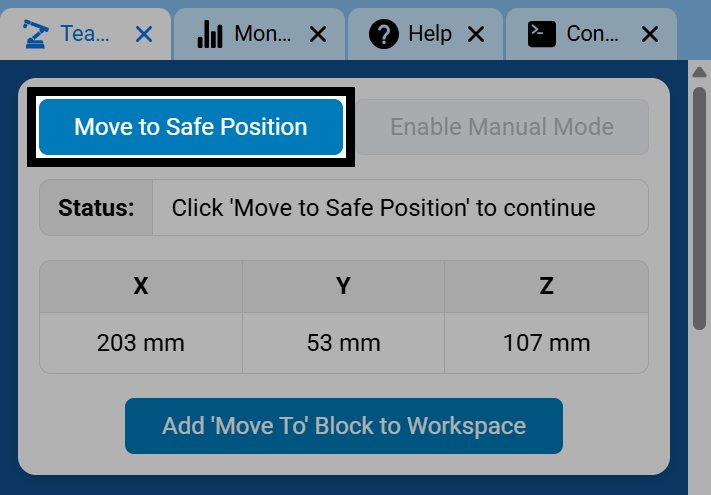
在“示教器”选项卡中,选择“移动到安全位置”,在运行项目之前将机械臂移动到安全的起始位置。