更新 Arm 固件#
Updating Arm Firmware
本教程将引导您完成在 VEXcode CTE 中检查和更新六轴机械臂固件的步骤。教程结束后,您的机械臂将运行最新固件。
确保你的手臂已连接到 VEXcode(connecting-to-the-6-axis-arm.md)。
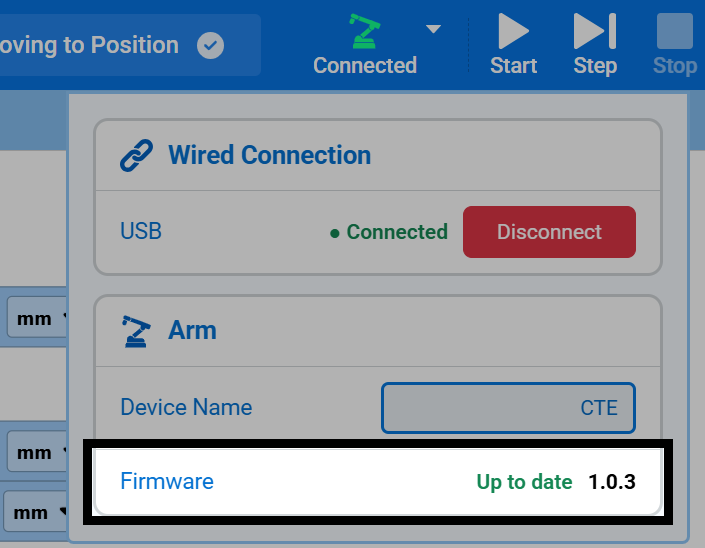
在 VEXcode 右上角选择“已连接”。“机械臂”部分的“固件”行会显示机械臂的固件是否为最新版本及其版本号。
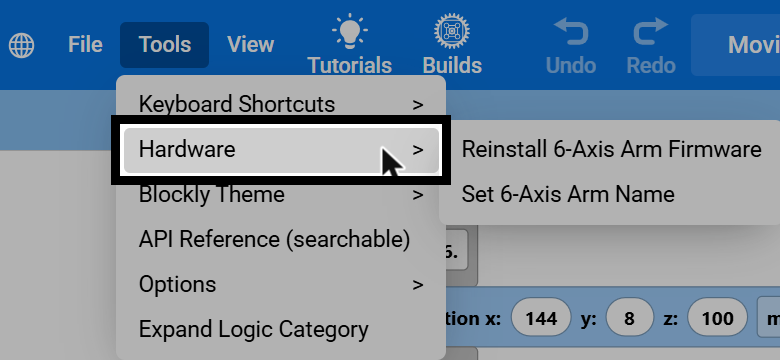
要安装最新固件,请在 VEXcode 左上角选择 工具,然后选择 硬件。
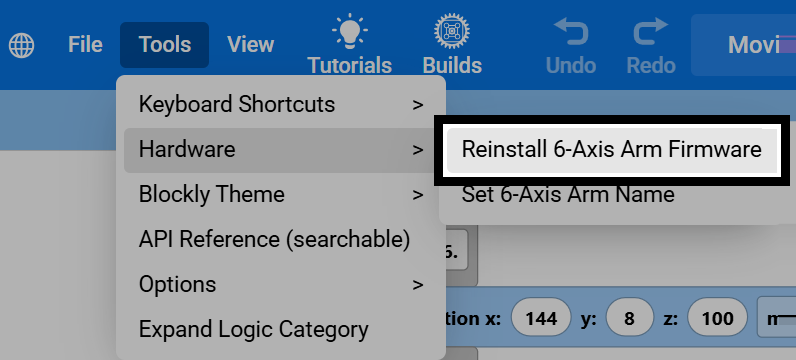
选择重新安装6轴机械臂固件。
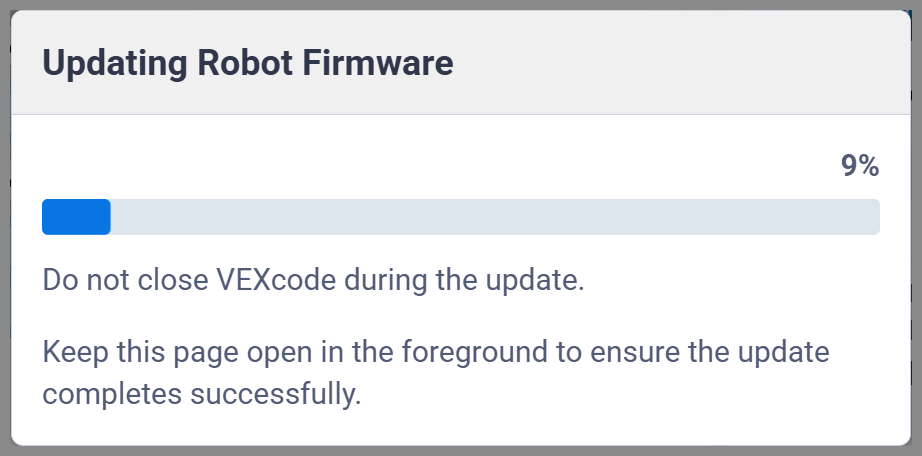
VEXcode 将显示更新进度。请勿关闭 VEXcode,并保持页面在前台运行,直到更新完成。
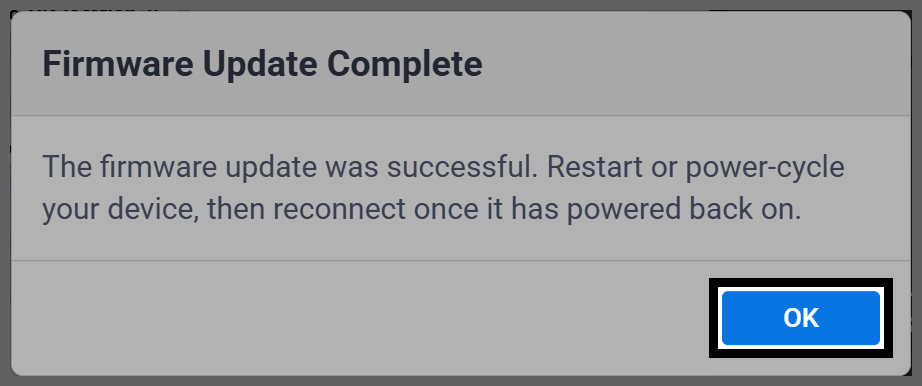
更新完成后,选择确定。然后重启或断电重启机械臂,并在其重新启动后将其重新连接到VEXcode。