设备设置:传动系统#
添加传动系统#
打开“设备”选项卡#
选择“设备”选项卡。
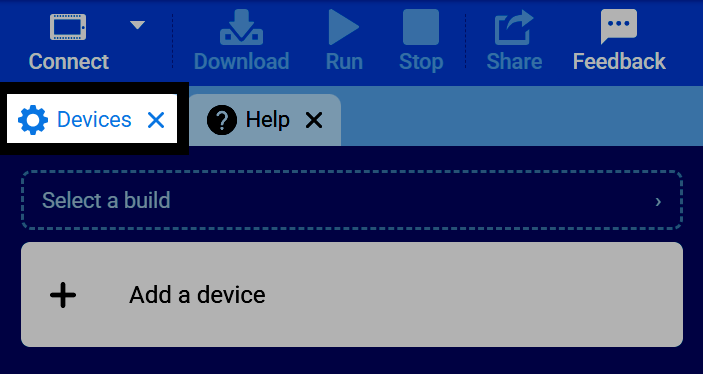
如果“设备”选项卡不可见,请参阅 VEXcode 导航 教程中的 添加选项卡。
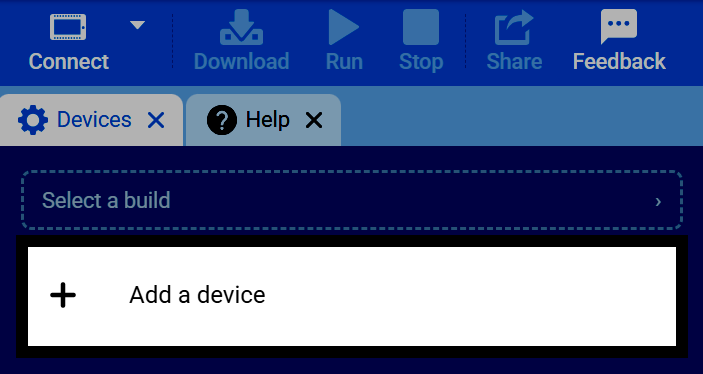
选择“添加设备”#
在“设备”选项卡中选择“添加设备”。
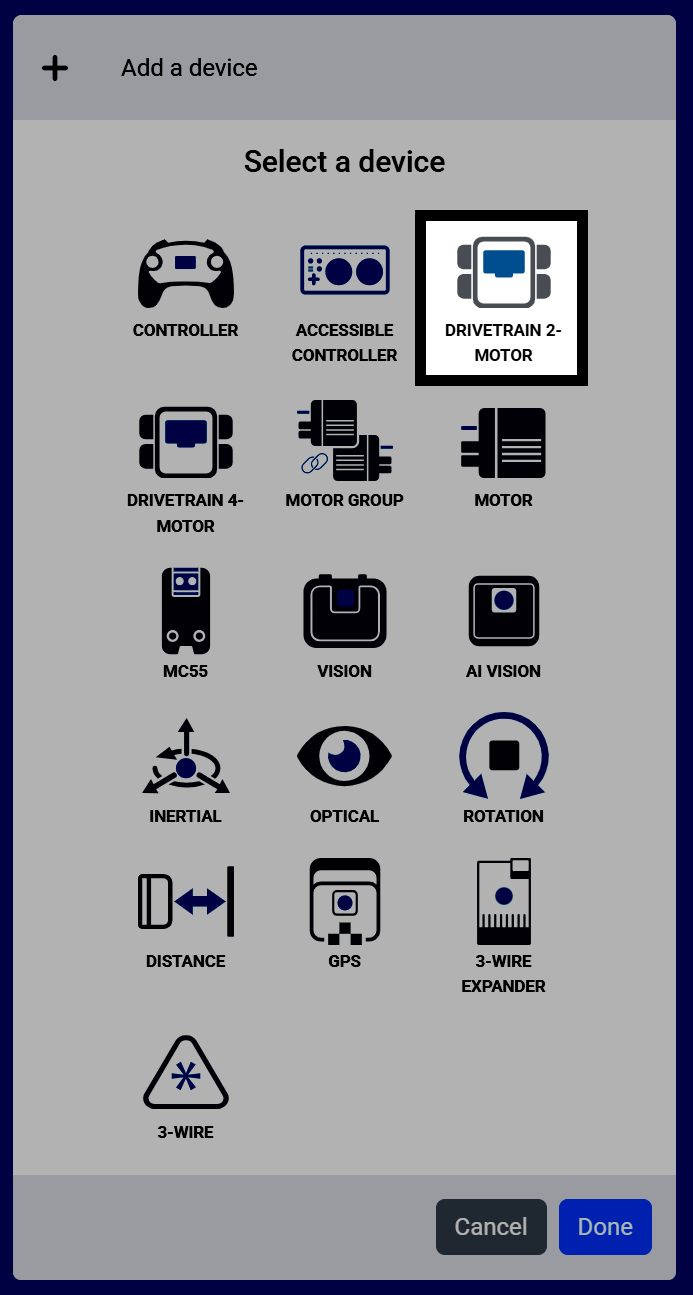
选择传动系统#
根据传动系统中电机的数量,选择“2 电机传动系统”或“4 电机传动系统”。
选择左侧电机端口#
选择驱动机器人左侧车轮的电机端口。
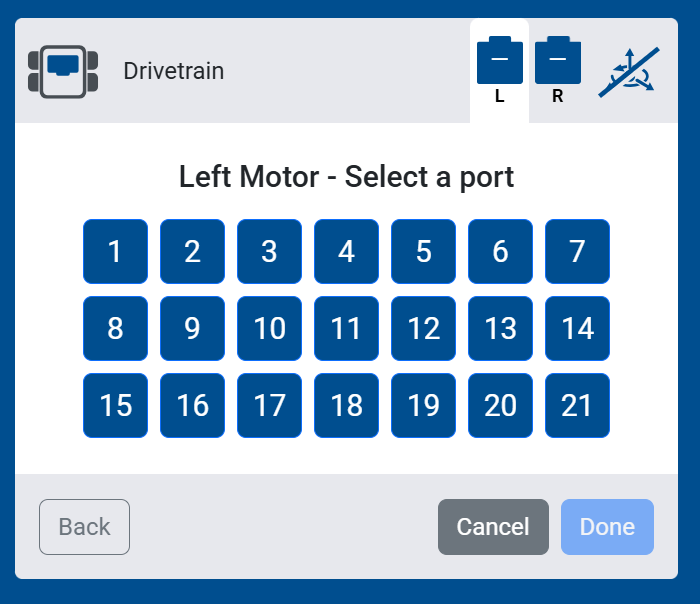
选择正确的电机接口#
选择驱动机器人右侧车轮的电机端口。
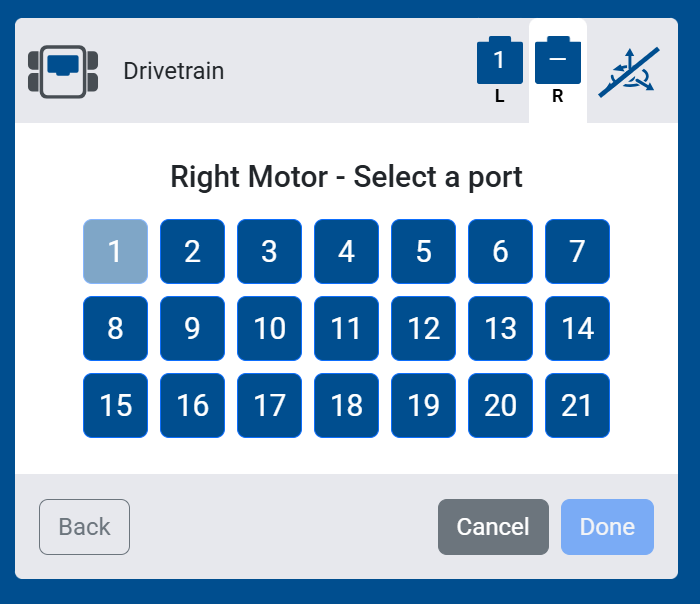
选择传感器#
选择您要与传动系统配合使用的传感器:
无传感器 — 您的传动系统将不会连接任何惯性传感器、GPS 传感器或陀螺仪传感器。依赖这些传感器的模块将不会出现在您的工具箱中。
惯性传感器 — 选择用于惯性传感器的端口,以测量传动系统的运动。
GPS传感器 — 选择GPS传感器的端口,以测量传动系统的运动和磁场位置。
3线陀螺仪 — 选择陀螺仪传感器的端口来测量传动系统的运动。
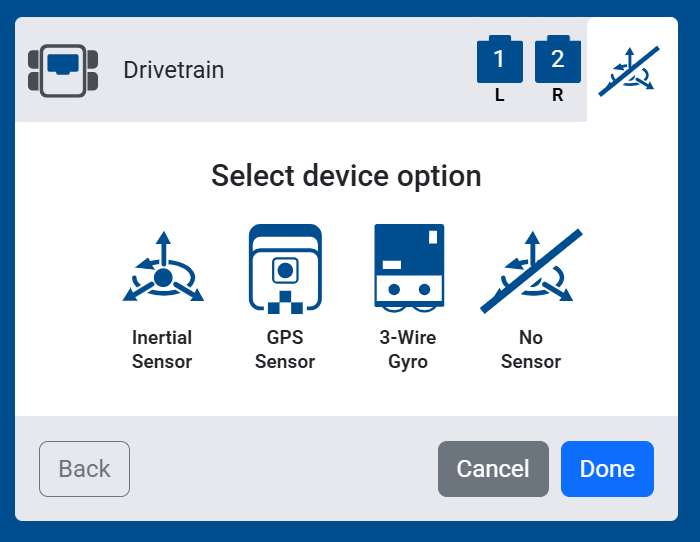
V5 没有内置惯性传感器——与其他一些 VEXcode 平台不同,必须单独添加惯性传感器、GPS 传感器或陀螺仪传感器才能启用航向和旋转模块。
如果您选择了惯性传感器、GPS 传感器或三线陀螺仪,请选择它所连接的端口。
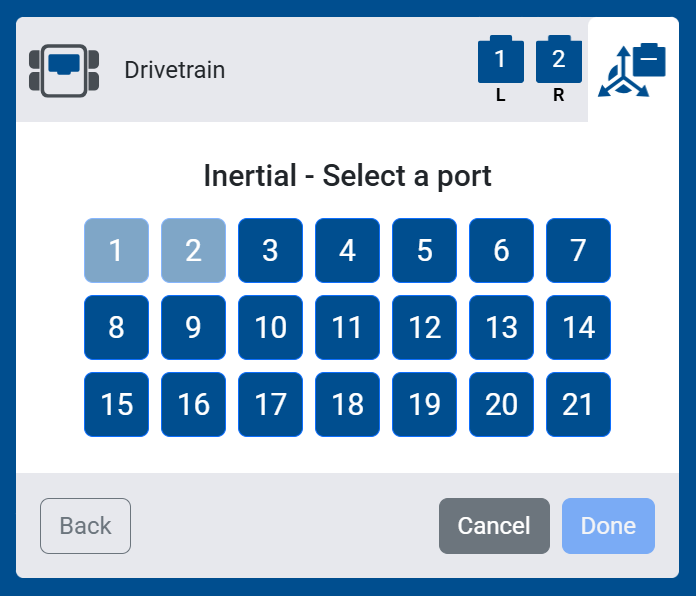
配置您的传动系统#
调整传动系统设置#
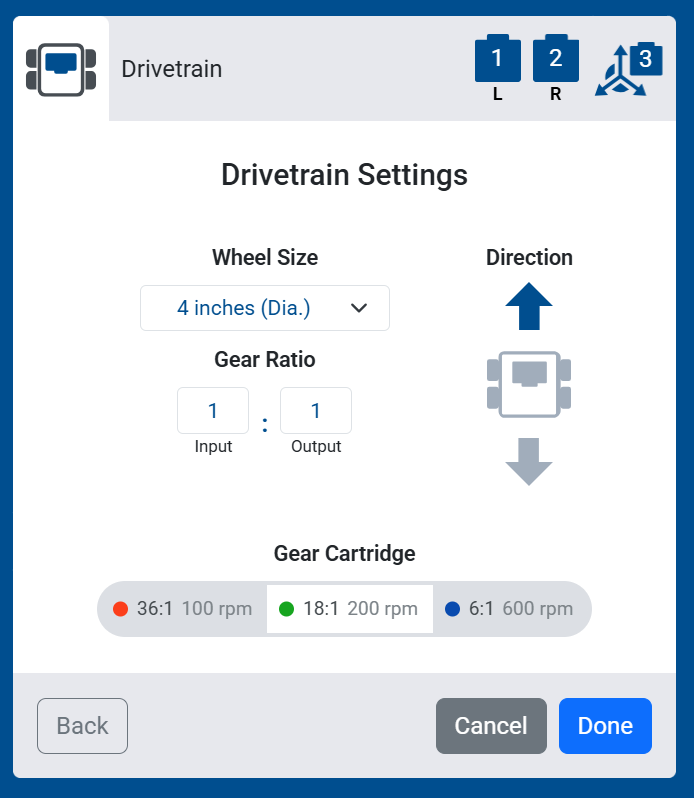
配置传动系统的设置。如果您使用的是预设配置,则无需更改默认值。
车轮尺寸 — 传动系统车轮的直径或周长:2.75 英寸(直径)、3.25 英寸(直径)、4 英寸(直径)(默认值)、5 英寸(直径)、6 英寸(直径) 或 200 毫米(周长)(SDV)。
齿轮比——如果您的传动系统使用外部齿轮,则指输入齿轮和输出齿轮之间的比率。如果没有使用外部齿轮,则使用 1:1。
方向 — 选择向上或向下箭头来设置传动系统的前进方向。
选择电机盒#
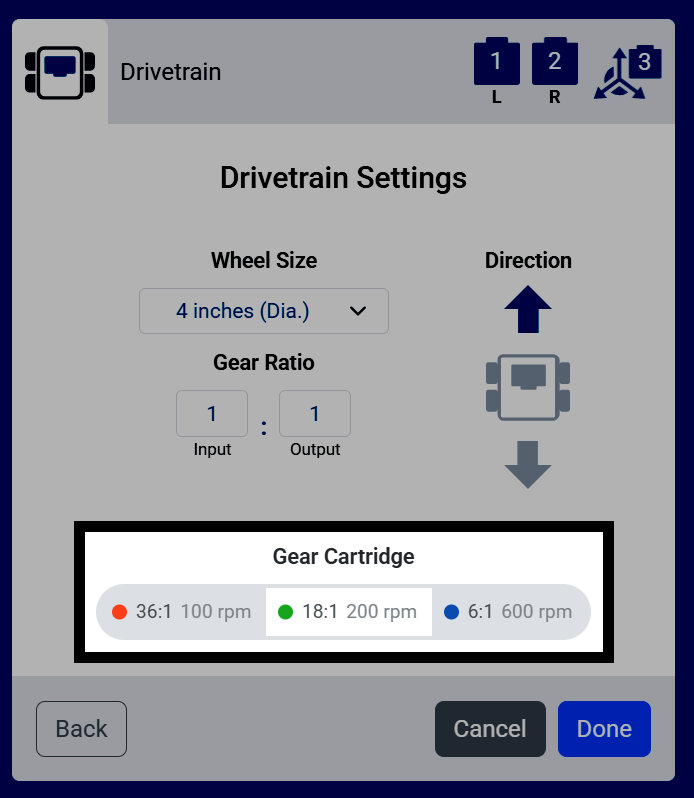
选择电机内部齿轮盒的颜色:
红色(36:1,100 转/分)
绿色(18:1,200 转/分,默认值)
蓝色(6:1,600 转/分)。
这必须与实际安装在传动系统电机中的墨盒相匹配。
无传感器时的附加设置#
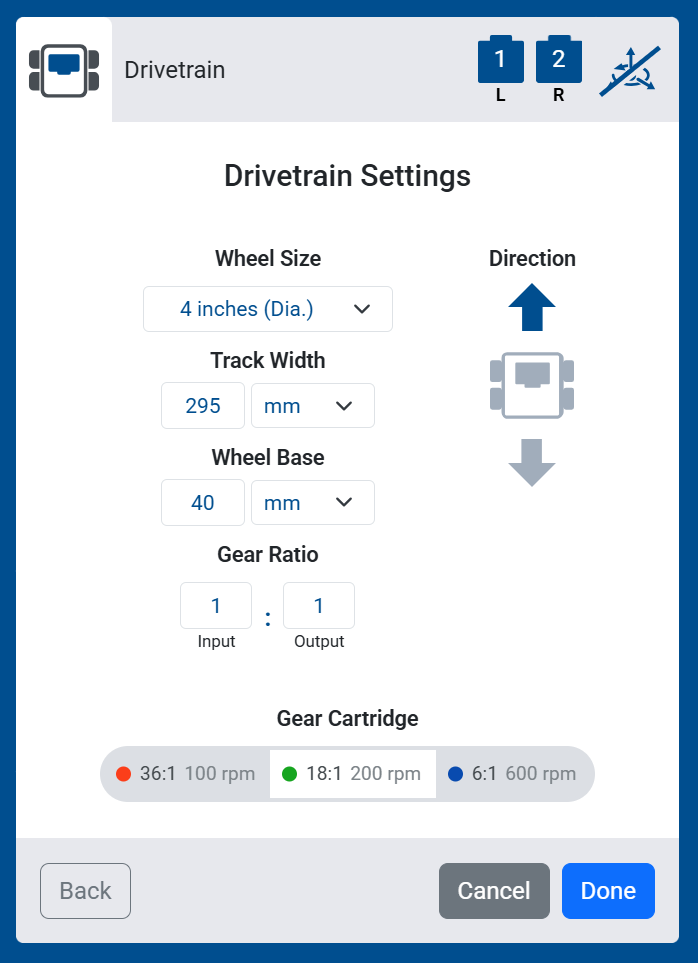
如果您选择“无传感器”,则还会出现两个附加设置:
轮距 — 左右车轮之间的距离。
轴距 — 前轮和后轮之间的距离。
这些测量结果有助于传动系统估算其运动,而无需惯性传感器、GPS 或陀螺仪传感器直接测量。
完成传动系统的安装#
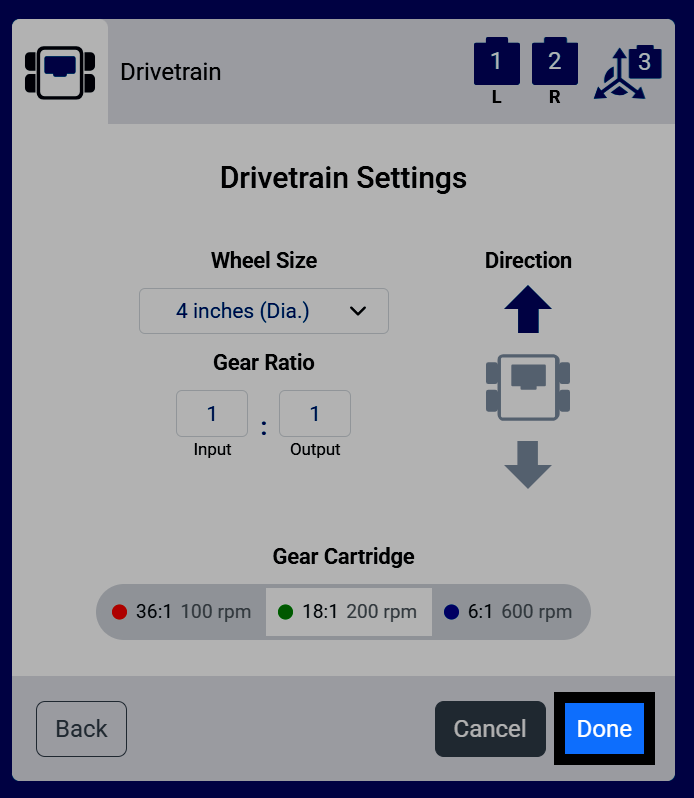
选择完成,将驱动系统添加到您的机器人。
在设备列表中查看驱动系统#
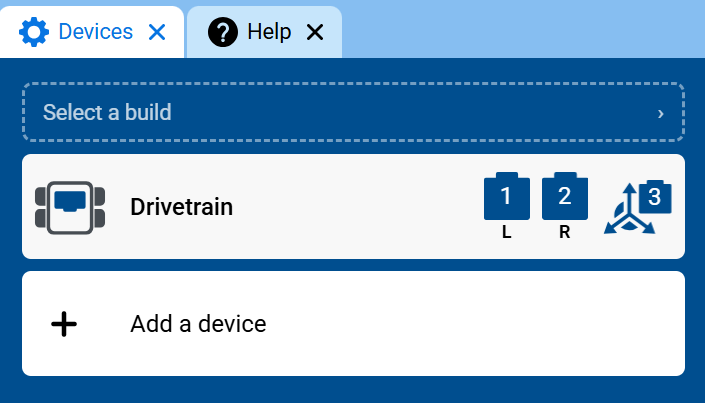
现在,传动系统将出现在您的设备列表中,并且传动系统类别和模块将添加到您的工具箱中。