
数据存储#
变量 允许您在项目过程中存储数据,例如数字、真/假值或项目列表。
创建变量#
转到工具箱中的“逻辑 - 变量”类别,然后选择“创建变量”。
选择变量类型#
选择要创建的变量类型。
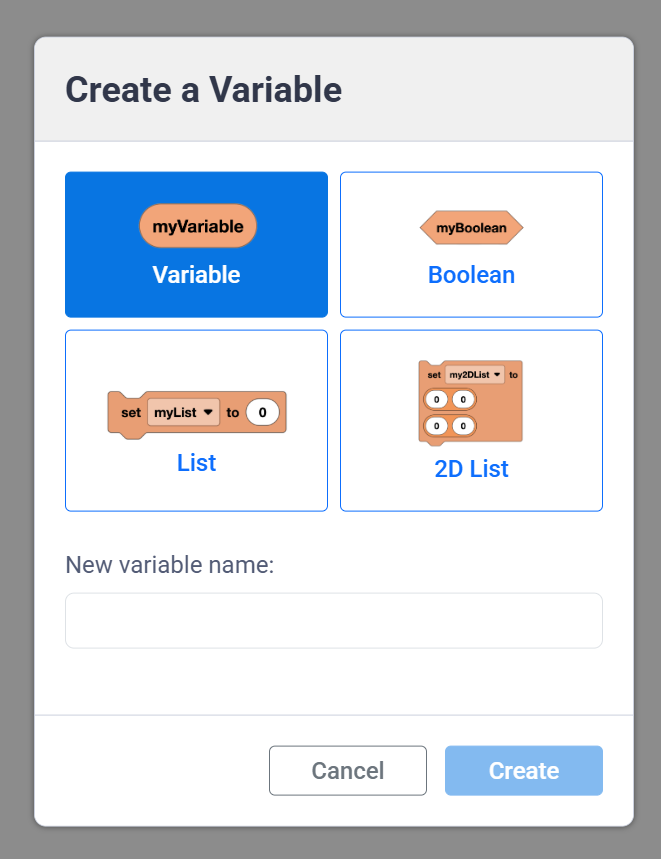
数值变量可以存储文本或数字。
数值型变量。#
(myVariable)
布尔值存储真或假值。
布尔变量。#
<myBoolean>
列表存储一系列文本和/或数字。
列表变量。#
设定 [myList v] 为 (0) (0) (0)
二维列表以行和列的形式存储文本和/或数字序列。当您需要一次性存储大量数据并保持所有值井然有序时,二维列表非常有用。
一个二维列表变量。#
设定 [my2DList v] 为 ([0][0]) ([0][0])
给变量命名#
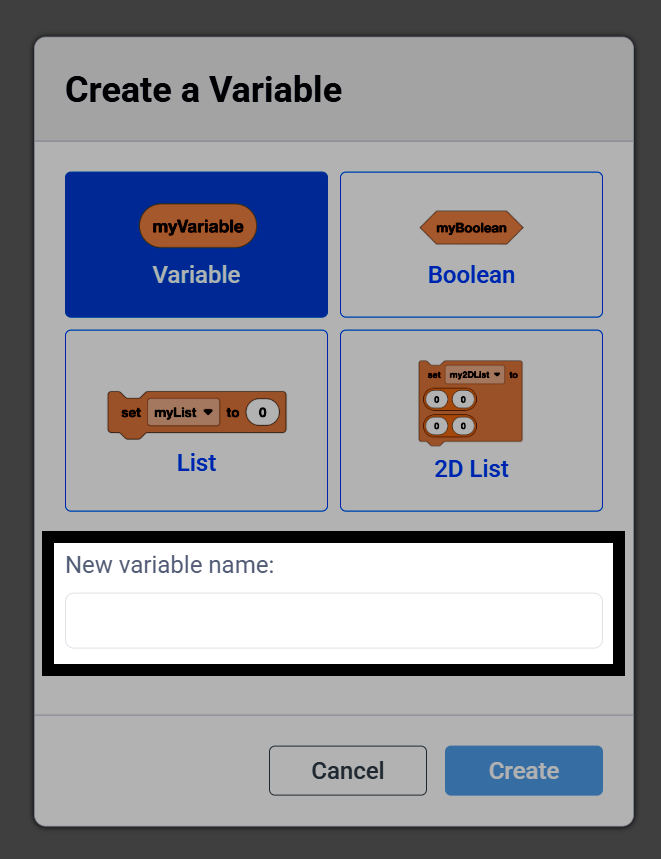
输入变量名称。
创建变量#
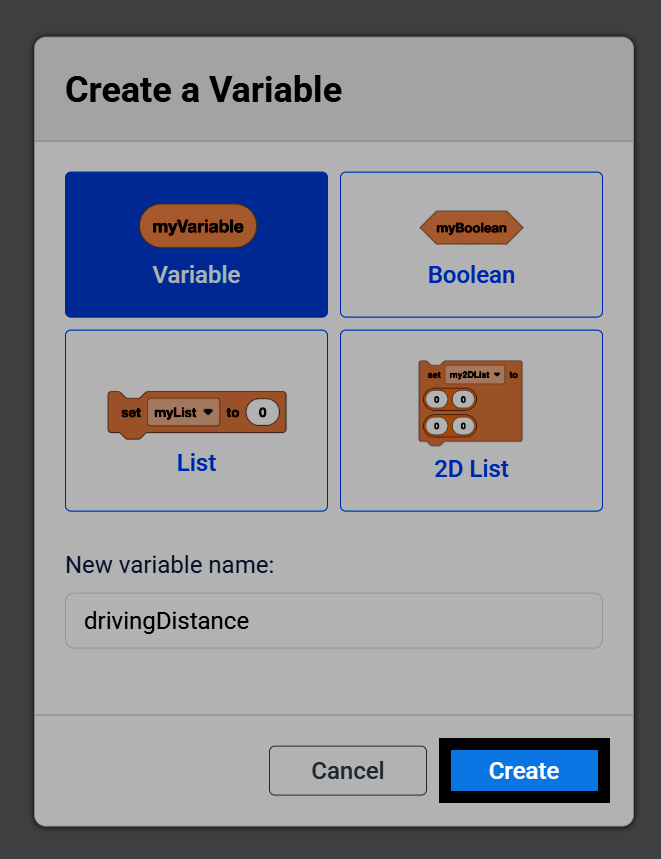
选择创建将变量添加到工具箱。
使用变量#
除了变量本身,工具箱中还会包含一些模块,您可以在项目进行过程中使用这些模块来更改变量的值。例如,数值变量包含一个“报告器”模块,以及“设置数值变量”和“更改数值变量”模块。
myVariable 报告模块。#
(myVariable)
设置数值变量块。#
set [myVariable v] to (1)
更改数值变量模块。#
将 [myVariable v] 改变 (1)
编辑变量#
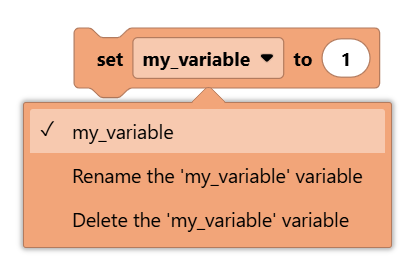
选择变量块的下拉菜单,可以选择不同的变量,或者重命名或删除当前选定的变量。
例子#
在这个项目中,按下控制器上的 X 按钮会将名为 count 的变量加 1 并显示在控制台上,而按下 ▲ 按钮会将其重置为 0。
一个统计控制器 X 按钮按下次数的项目,当按下 ▲ 按钮时重置计数。#
当开始
set [count v] to [0]
永久循环
如果 <[Controller 1 v] [X v] 按下?> 那么
[Add 1 to the count.]
change [count v] by (1)
print (count) on console ◀ and set cursor to next row
else if <[Controller1 v] [▲ v] pressed?> then
[Reset the count back to 0.]
set [count v] to [0]
print (count) on console ◀ and set cursor to next row
结束
结束