设备设置:传感器#
添加传感器#
打开“设备”选项卡#
选择“设备”选项卡。
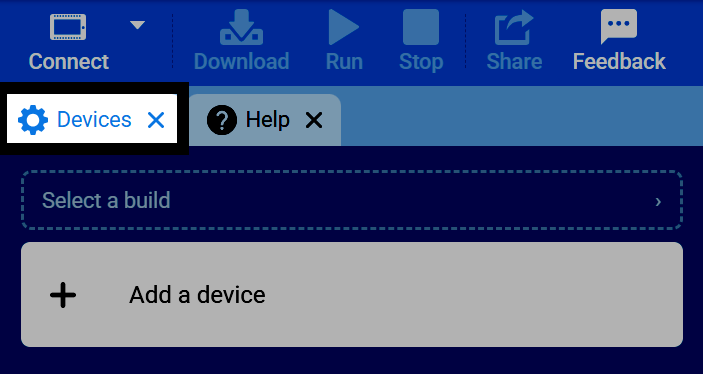
如果“设备”选项卡不可见,请参阅 VEXcode 导航 教程中的 添加选项卡。
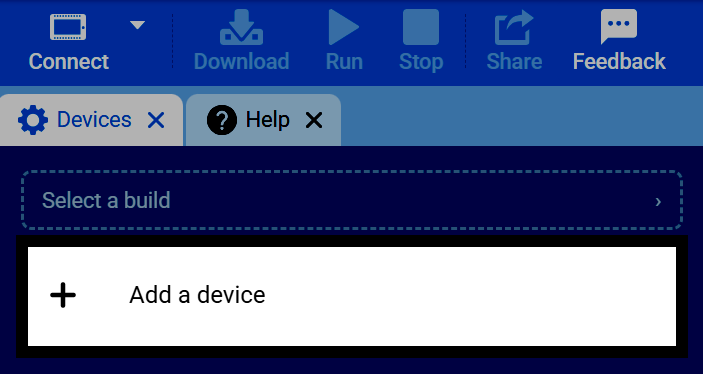
选择“添加设备”#
在“设备”选项卡中选择“添加设备”。
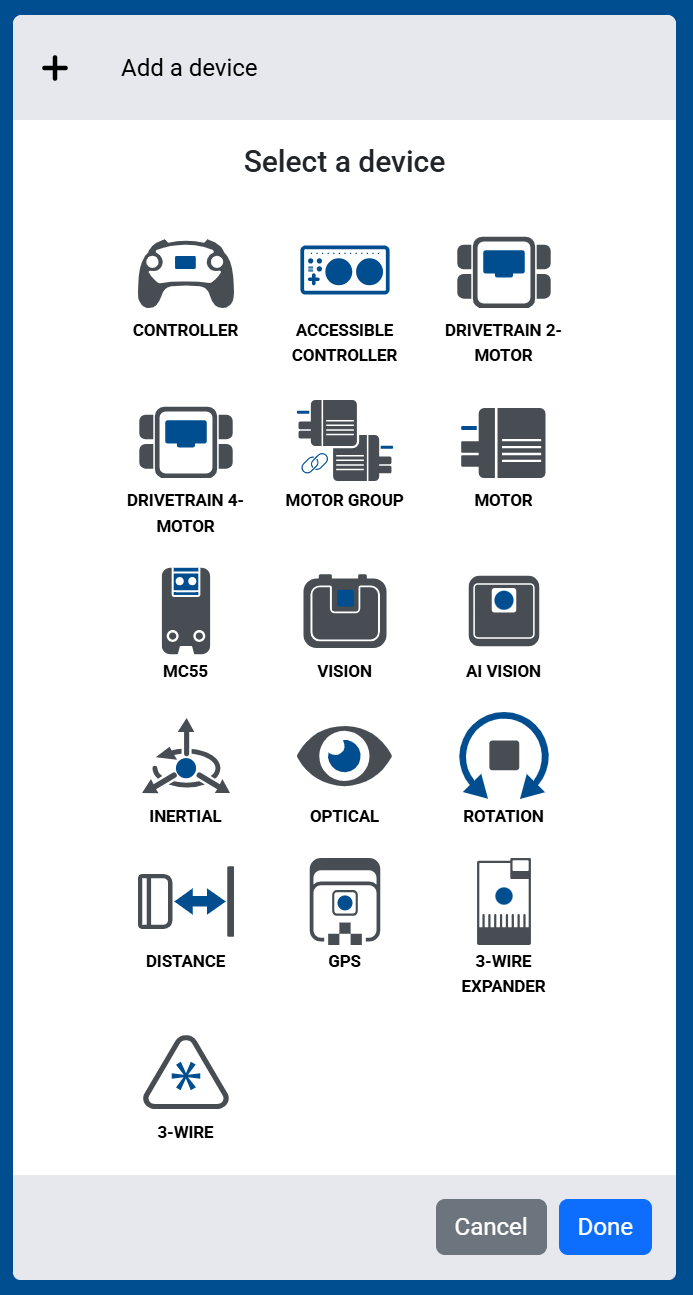
选择传感器#
选择要添加到机器人的传感器。连接到智能端口的传感器会直接显示在此列表中。
智能端口#
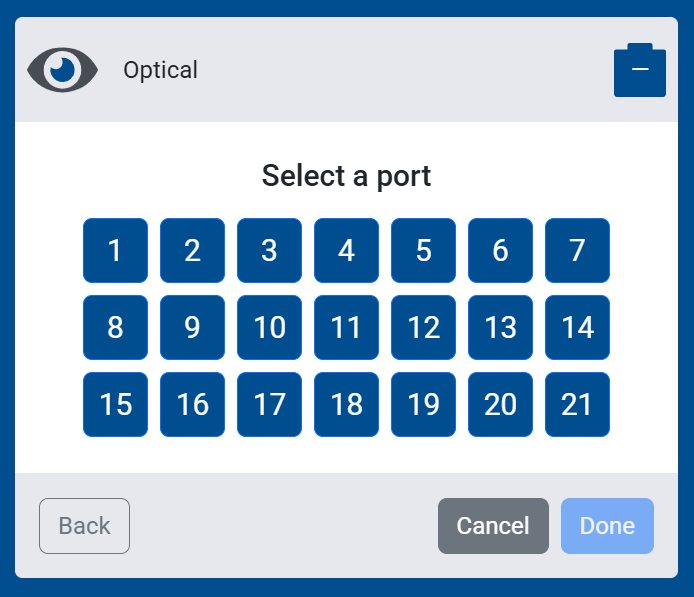
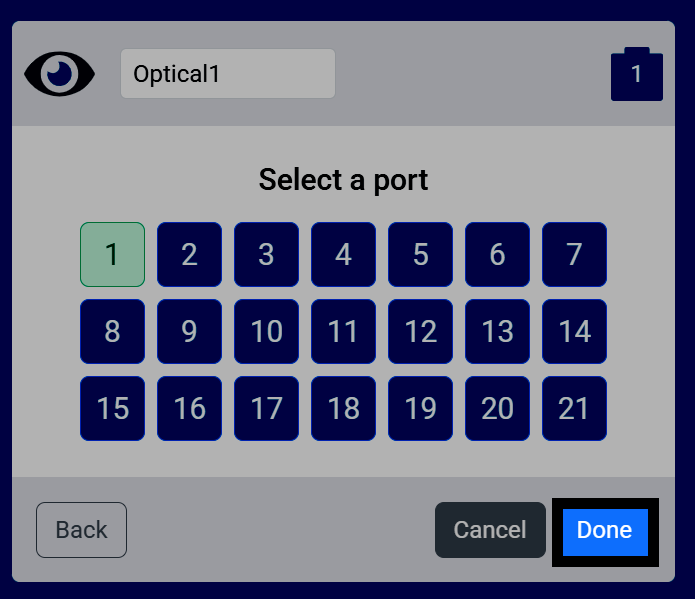
选择传感器连接到哪个智能端口(1-21)。
三线制设备#
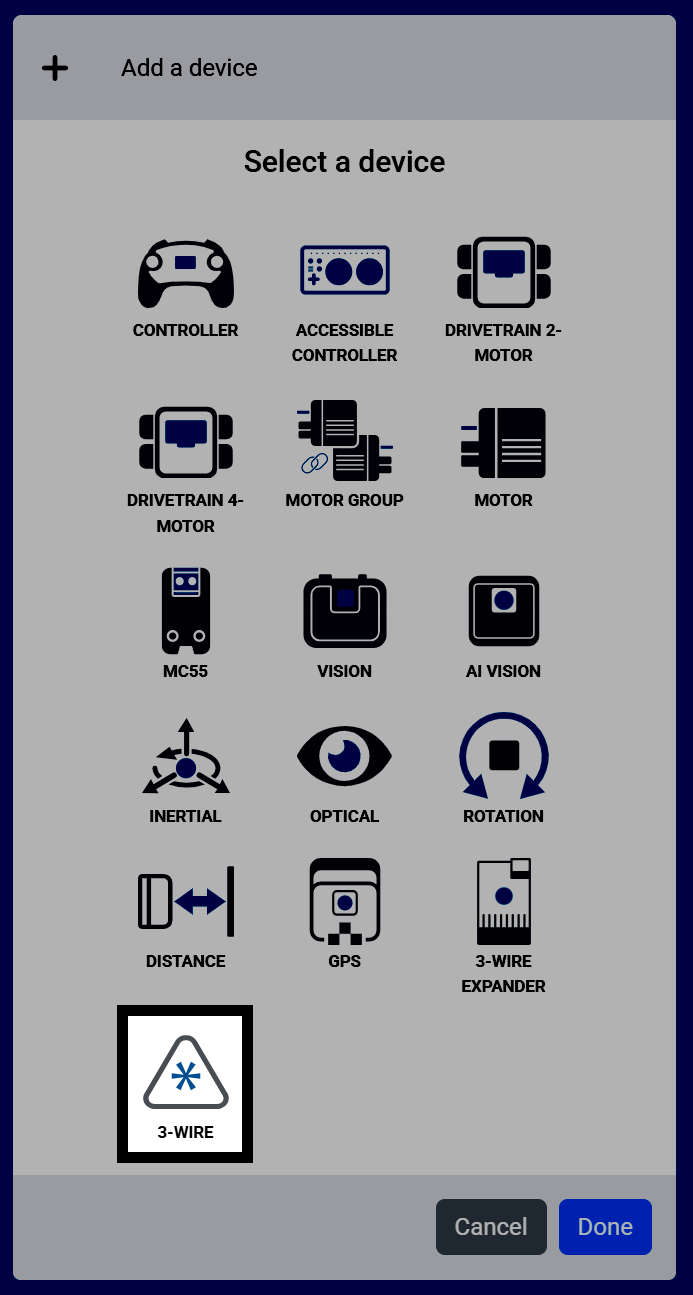
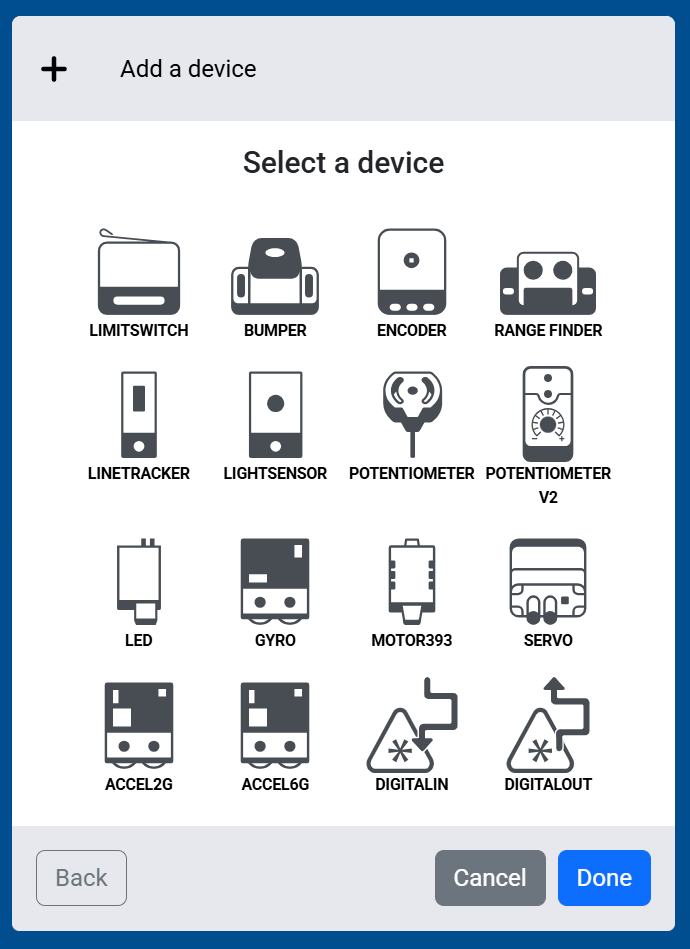
连接到3线端口而不是智能端口的设备,例如碰撞开关或限位开关,都归入其自身的3线选项下。
选择三线#
在“选择设备”屏幕上,选择“3线”。
选择三线设备#
选择要添加到机器人的三线设备。
选择三线端口#
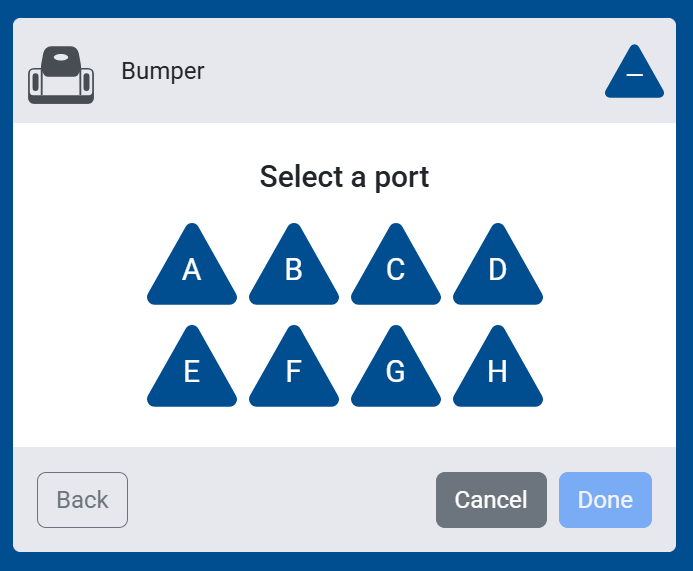
选择设备所连接的3线端口(AH)。
配置其他设置#
一些更复杂的传感器,例如 AI 视觉传感器,会提供额外的配置设置。例如,AI 视觉传感器允许您配置它可以检测的颜色特征和代码。
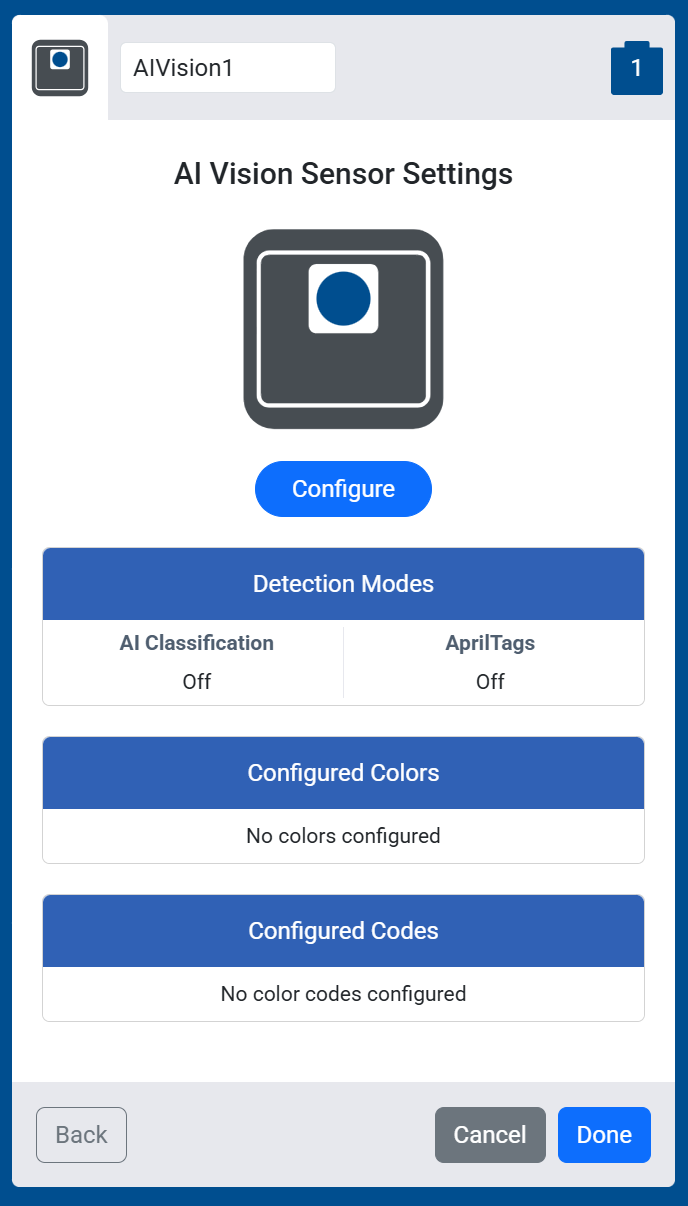
选择“完成”。#
传感器配置完成后,选择“完成”将其添加到您的机器人。
在设备列表中查看传感器#
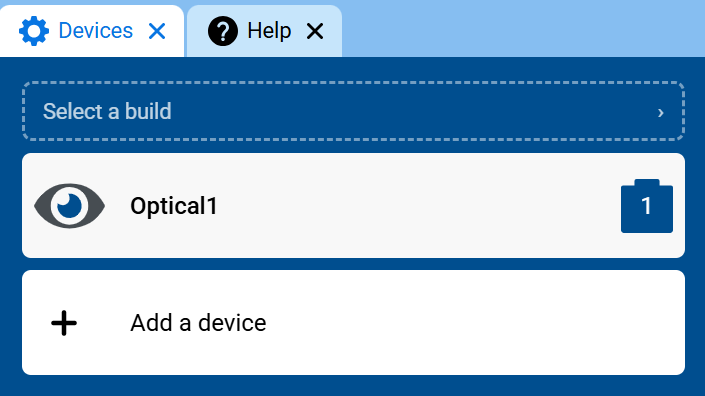
现在,传感器将出现在您的设备列表中,其模块将添加到您的工具箱中。