Configuración del dispositivo: Sensores#
Agregar un sensor#
Abra la pestaña Dispositivos#
Seleccione la pestaña Dispositivos.
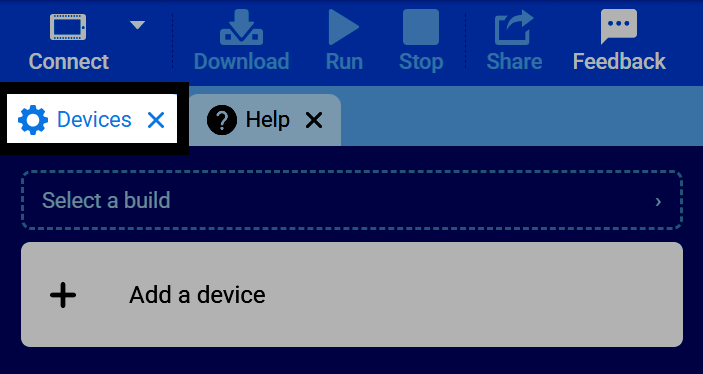
Si la pestaña Dispositivos no está visible, consulte Agregar una pestaña en el tutorial Navegación por VEXcode.
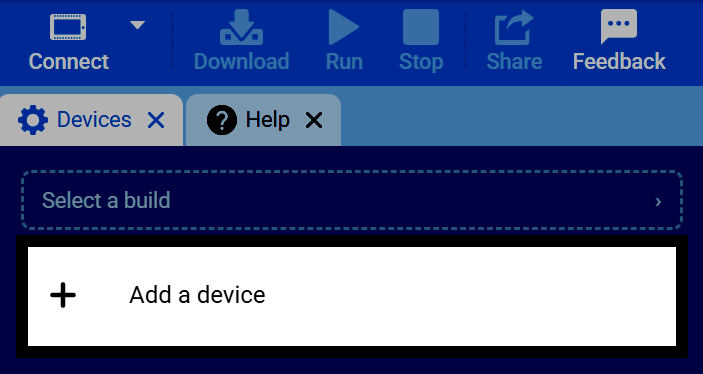
Seleccione Agregar un dispositivo#
Seleccione Agregar un dispositivo en la pestaña Dispositivos.
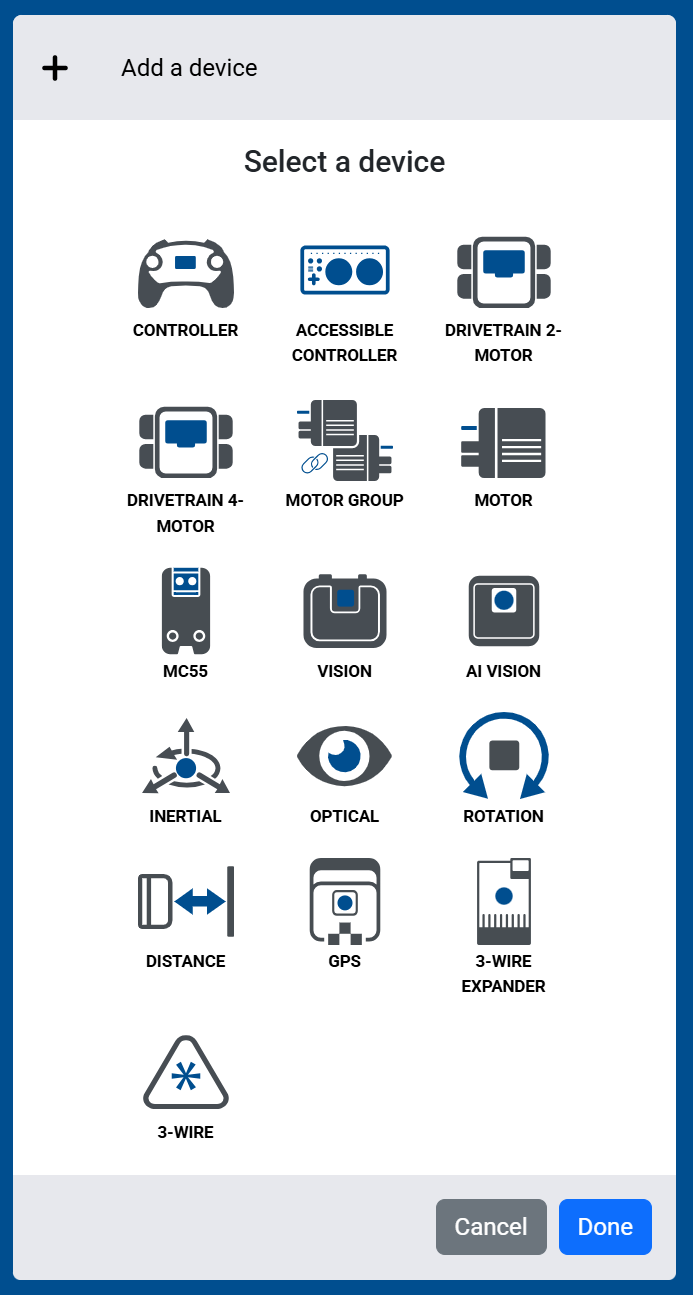
Seleccione un sensor#
Seleccione el sensor que desea agregar al robot. Los sensores que se conectan a un Puerto Inteligente se muestran directamente en esta lista.
Puertos inteligentes#
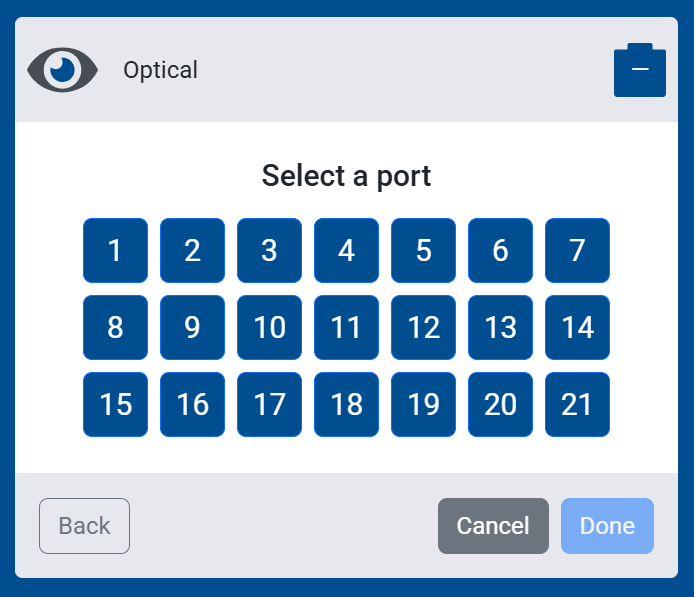
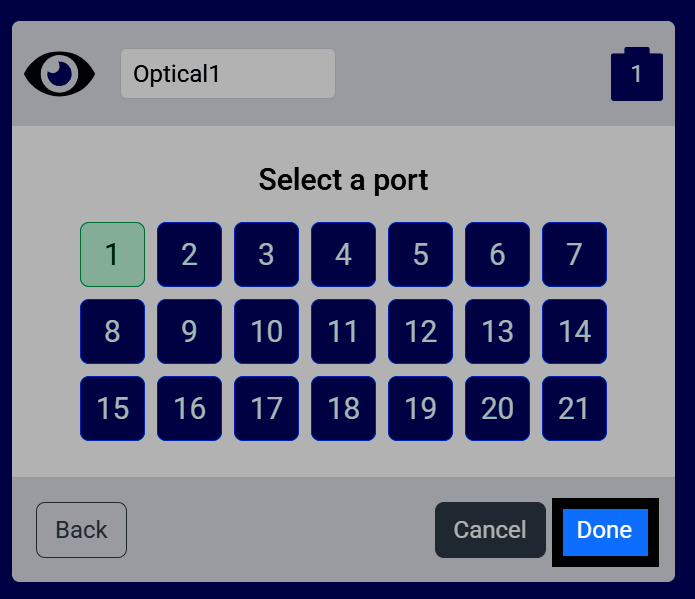
Seleccione a qué Puerto inteligente (1-21) está conectado el sensor.
Dispositivos de 3 cables#
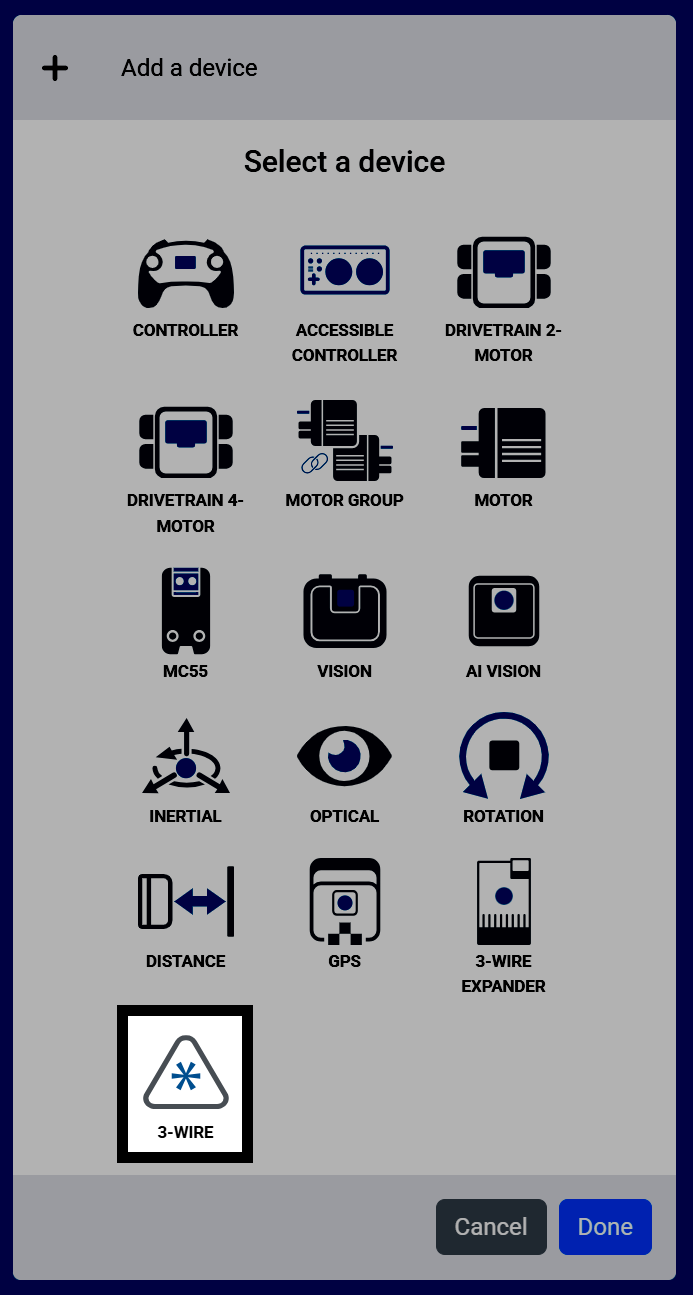
Los dispositivos que se conectan a un Puerto de 3 cables en lugar de un Puerto inteligente, como el interruptor de parachoques o el interruptor de límite, se agrupan bajo su propia opción de 3 cables.
Seleccione 3 cables#
En la pantalla Seleccionar un dispositivo, seleccione 3 cables.
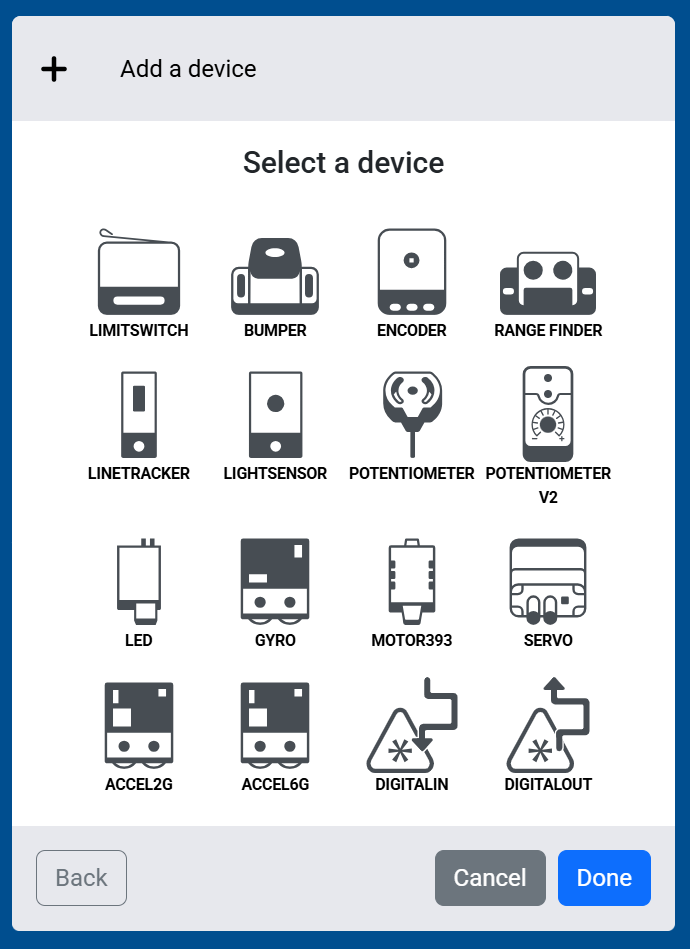
Seleccione un dispositivo de 3 cables.#
Seleccione el dispositivo de 3 cables que desea agregar al robot.
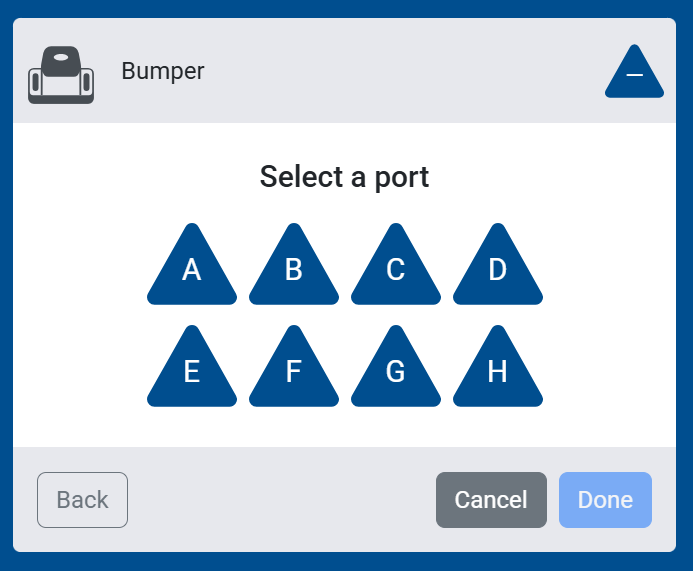
Seleccione el puerto de 3 cables.#
Seleccione a qué Puerto de 3 cables (AH) está conectado el dispositivo.
Configurar ajustes adicionales#
Algunos sensores más complejos, como el sensor de visión con IA, tendrán ajustes adicionales para configurar. Por ejemplo, el sensor de visión con IA permite configurar las firmas de color y los códigos que puede detectar.
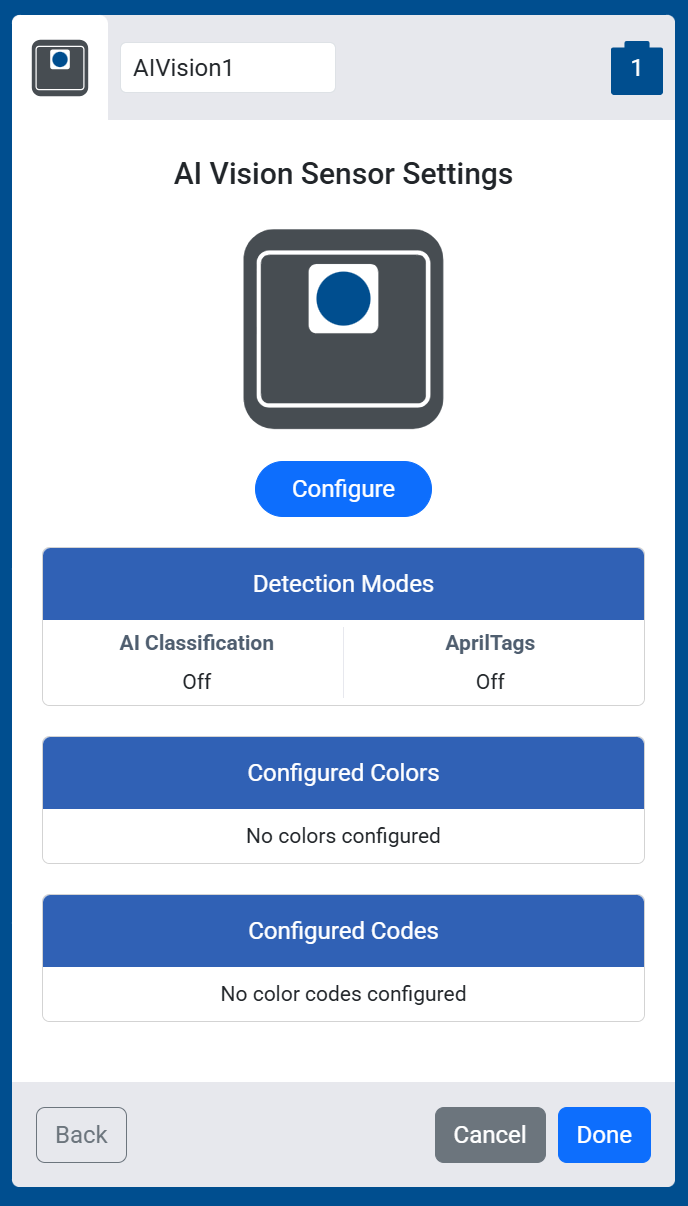
Seleccione Listo#
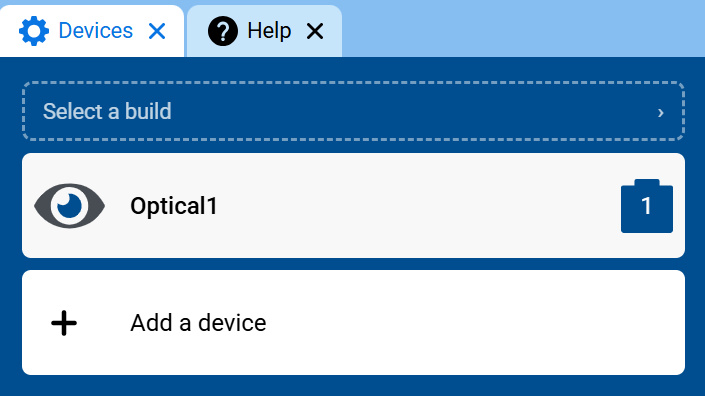
Una vez configurado el sensor, seleccione Listo para agregarlo a su robot.
Consulta el sensor en tu lista de dispositivos.#
El sensor aparecerá ahora en tu lista de dispositivos y sus bloques se añadirán a tu caja de herramientas.