
Atravesando bloques#
Este tutorial te guía en el uso del botón Paso a paso para ejecutar un proyecto bloque a bloque en VEXcode GO. Al finalizar, sabrás cómo recorrer un proyecto paso a paso para ver exactamente qué hace cada bloque.
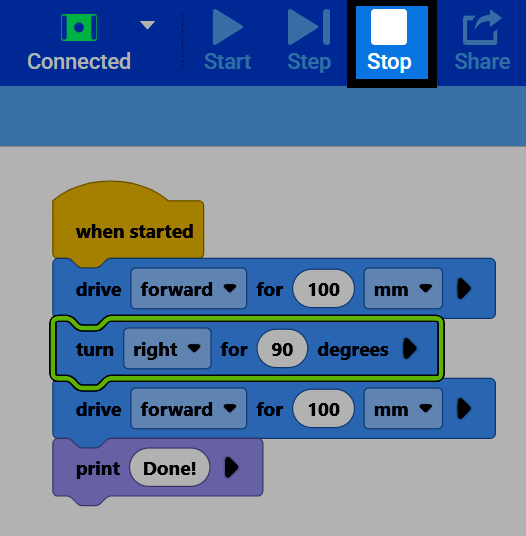
Por ejemplo, consideremos este proyecto:
cuando empezó :: hat events
unidad [adelante v] para (100) [mm v] ▶
girar [derecha v] por (90) grado ▶
unidad [adelante v] para (100) [mm v] ▶
imprimir [Done!] ▶
Seleccione Paso. Esto carga el proyecto en el Brain, lo mismo que pulsar Iniciar.
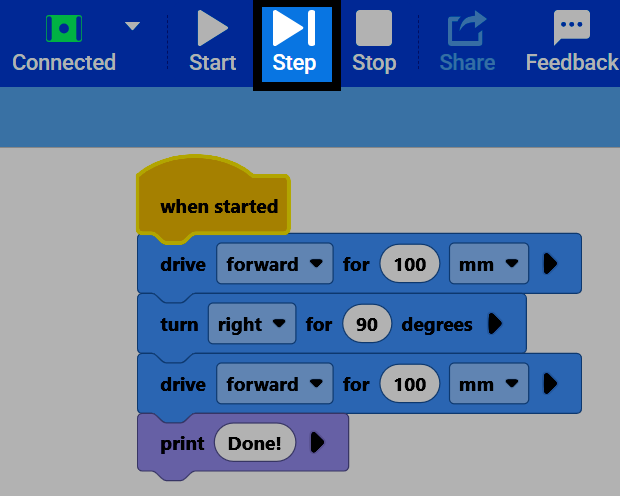
Una vez cargado, el primer bloque que aparece debajo de cuando se inicia se resalta en amarillo, lo que indica que es el siguiente en ejecutarse.
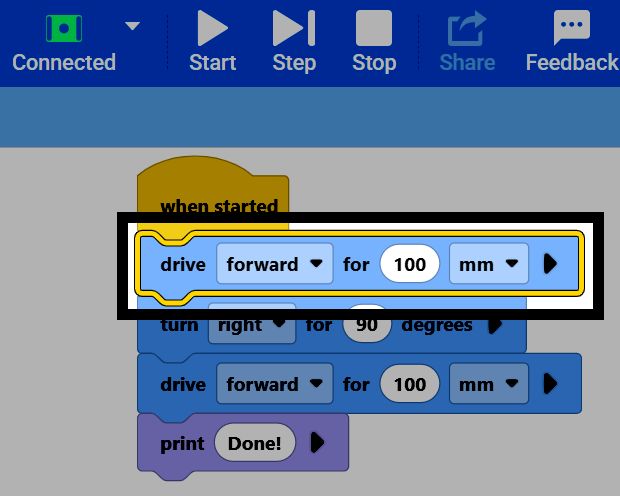
Seleccione Paso nuevamente para ejecutar el bloque resaltado. Se pondrá verde mientras se ejecuta.
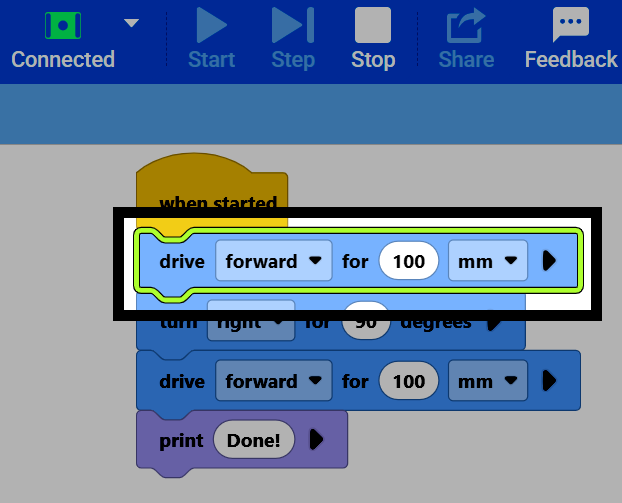
Una vez finalizado el proceso, el siguiente bloque de la pila se vuelve amarillo.
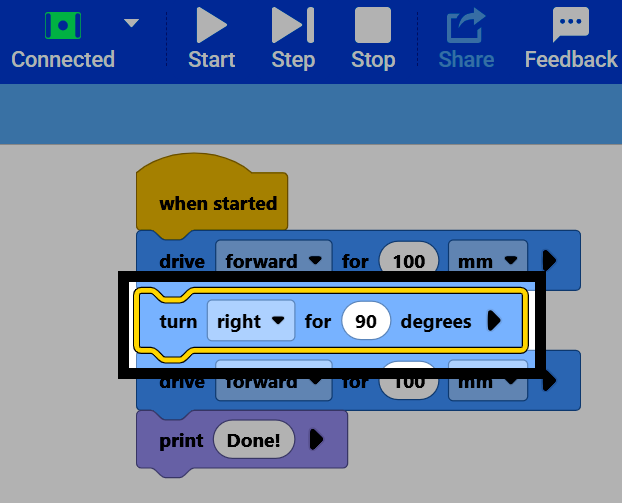
Sigue seleccionando Paso para ejecutar cada bloque resaltado en amarillo, uno por uno.
Seleccione Detener en cualquier momento para detener el proyecto.
Recorrer un proyecto paso a paso como este resulta útil para la depuración, ya que permite observar lo que hace cada bloque antes de pasar al siguiente, en lugar de ejecutar todo el proyecto a la vez.