• VEXcode Robotics Logo VEX Robotics Logo
  • VEX API Home Button VEX API Home Button
  • VEX 123 logo in purple VEX 123 logo in white
  • VEX GO logo in lime green VEX GO logo in white
  • VEXcode AIM logo in blue VEXcode AIM logo in white
  • VEX IQ logo in blue VEX IQ logo in white
  • VEX EXP logo in red VEX EXP logo in white
  • VEX V5 logo in red VEX V5 logo in white
  • VEX CTE logo in green VEX CTE logo in white
  • VEX AIR logo in orange VEX AIR logo in white
  • VEXcode VR logo in gold VEXcode VR logo in white
Saltar al contenido principal
Ctrl+K

< Back to Platform Select

  • VEX V5
  • Referencia de la API de VEX V5
  • Tutoriales de VEXcode
  • Navegando por VEXcode
Spanish
  • English
  • 简体中文
  • VEXcode Robotics Logo

Navegación de la sección

  • Bloques
  • Python
  • C++
  • Tutoriales de VEXcode
    • Navegando por VEXcode
    • Configuración del dispositivo: Tren motriz
    • Configuración del dispositivo: Motores
    • Configuración del dispositivo: Sensores
    • Configuración del dispositivo: Controlador
    • Traslado y remoción de bloques
    • Avanzando y retrocediendo
    • Torneado
    • Abriendo la garra
    • Mover el brazo
    • Descarga y ejecución de un proyecto
    • Uso de bucles
    • Si entonces Bloques
    • Mis bloques
    • Almacenamiento de datos
    • Uso de eventos
    • Cómo nombrar y guardar tu proyecto
    • Apertura de un proyecto
    • Plantilla de concurso
    • Uso de ejemplos y plantillas
    • Utilizar la ayuda

Navegación de la plataforma

  • VEX 123 logo in purple VEX 123 logo in white
  • VEX GO logo in lime green VEX GO logo in white
  • VEXcode AIM logo in blue VEXcode AIM logo in white
  • VEX IQ logo in blue VEX IQ logo in white
  • VEX EXP logo in red VEX EXP logo in white
  • VEX V5 logo in red VEX V5 logo in white
  • VEX CTE logo in green VEX CTE logo in white
  • VEX AIR logo in orange VEX AIR logo in white
  • VEXcode VR logo in gold VEXcode VR logo in white

Navegando por VEXcode#

  • Explora el espacio de trabajo

    • Categorías de bloques

  • Agregar una pestaña

    • Abrir el menú Ver

    • Seleccione Agregar pestaña

    • Seleccione una pestaña

Explora el espacio de trabajo#

Cada proyecto comienza con un bloque al iniciarse en el espacio de trabajo.

El bloque cuando se inició.#
cuando empezó

Categorías de bloques#

Los iconos de colores que aparecen en el lado izquierdo de la pantalla representan las categorías donde se encuentran todos los demás bloques.
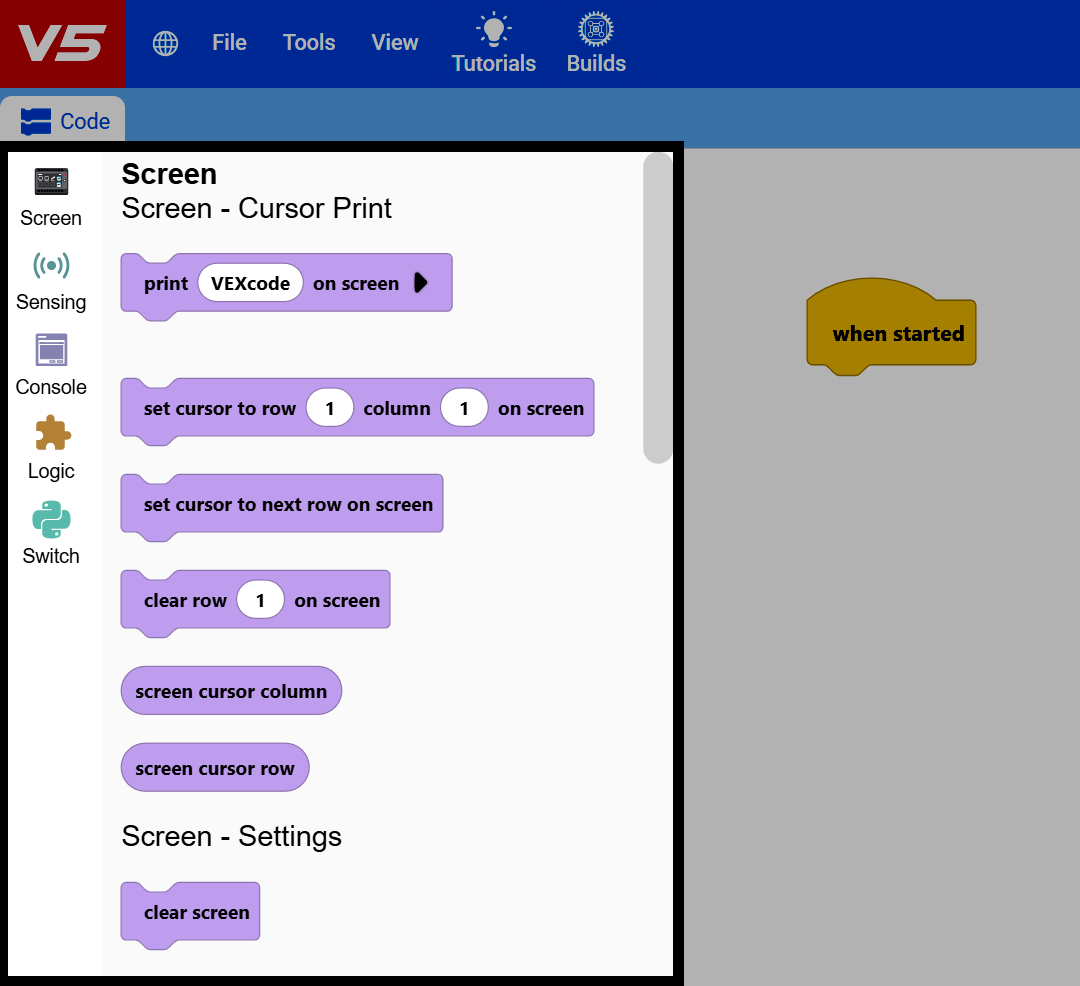
Captura de pantalla de la ventana de VEXcode V5 con las categorías de bloques resaltadas en el lado izquierdo de la pantalla y el espacio de trabajo atenuado.

Agregar una pestaña#

Se pueden añadir varias pestañas, como Dispositivos y Ayuda, a VEXcode si aún no están visibles.

Abrir el menú Ver#

Seleccione Ver.
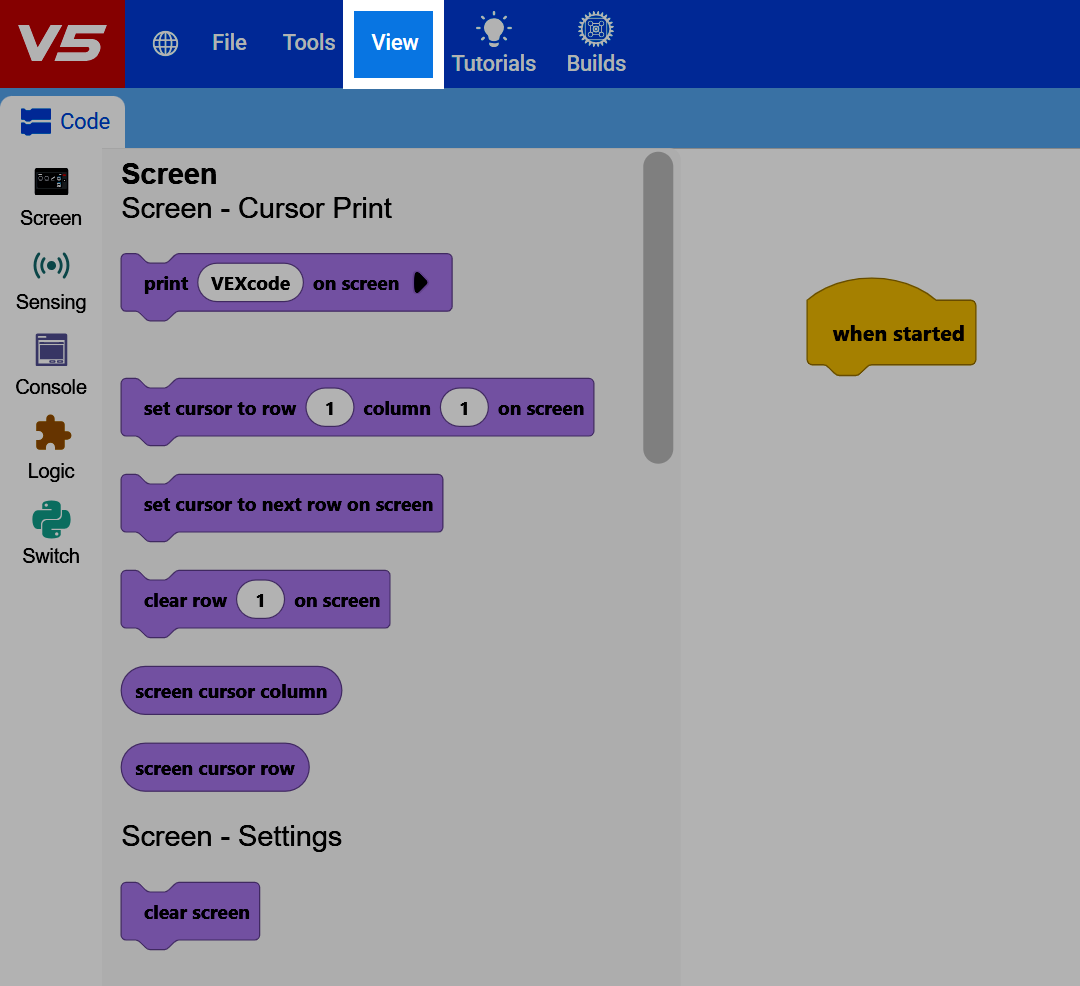
Captura de pantalla de la barra de herramientas de VEXcode V5 con la opción "Ver" resaltada.

Seleccione Agregar pestaña#

Seleccione Agregar pestaña.
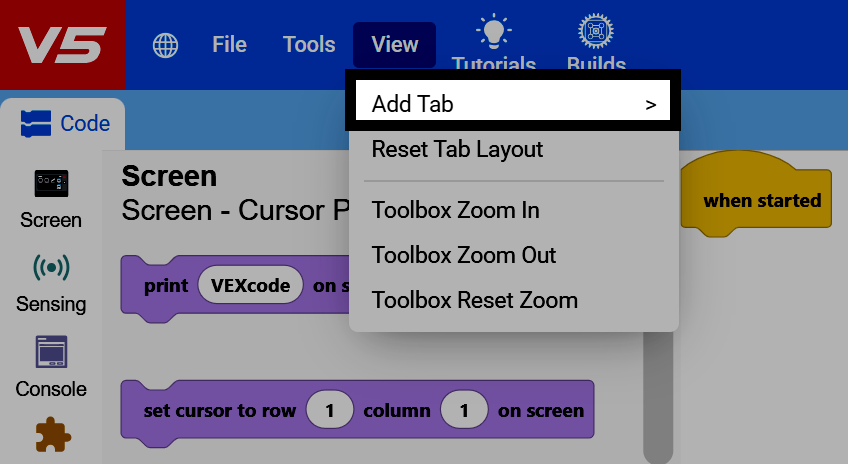
Captura de pantalla del menú Ver con la pestaña Agregar resaltada.

Seleccione una pestaña#

Seleccione la pestaña que desea agregar. Las pestañas que ya están visibles aparecerán atenuadas.
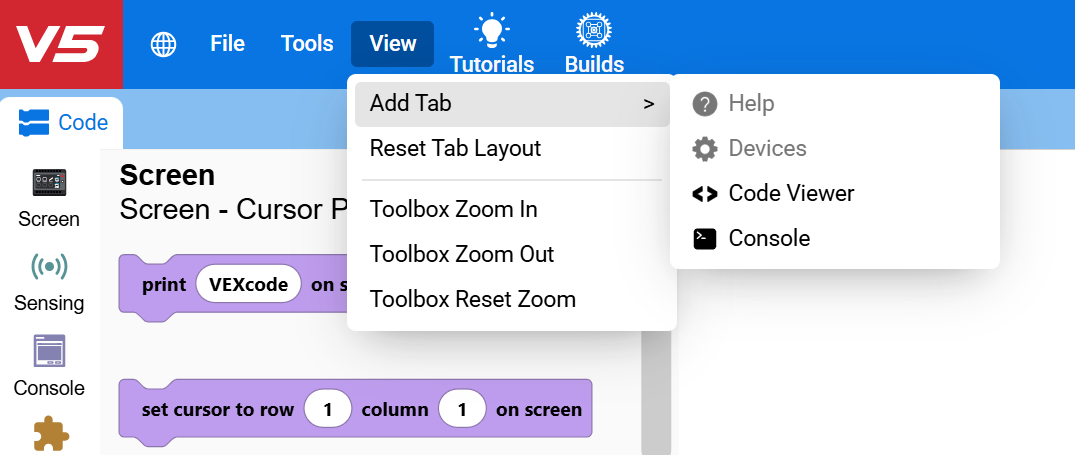
Captura de pantalla del submenú Agregar pestaña, que muestra Ayuda, Dispositivos, Visor de código y Consola como opciones de pestaña.

anterior

Tutoriales de VEXcode

siguiente

Configuración del dispositivo: Tren motriz

En esta página
  • Explora el espacio de trabajo
    • Categorías de bloques
  • Agregar una pestaña
    • Abrir el menú Ver
    • Seleccione Agregar pestaña
    • Seleccione una pestaña
Innovation First, International

VEX y VEX Robotics son marcas comerciales o marcas de servicio de Innovation First, Inc. Copyright ©2026. Todos los derechos reservados. VEX Robotics, Inc. es una subsidiaria de Innovation First International, Inc. Todos los demás nombres/marcas de productos de terceros son propiedad de sus respectivos dueños. Patentes y/o Patentes en trámite - innovationfirst.com/patents
Política de privacidad del sitio / Términos de uso del sitio / Política de cookies / Política de privacidad del software

Visita la página de Facebook de VEX Robotics Visita la página de Twitter de VEX Robotics Visita la página de Instagram de VEX Robotics Visita la página de YouTube de VEX Robotics
Formulario de comentarios de la API de VEX

¡Valoramos tus comentarios! Usa este formulario para compartir sugerencias, felicitaciones o informar errores con la API de VEX. Tus comentarios nos ayudan a mejorar la documentación de la API de VEX.

Si tiene problemas técnicos o necesita asistencia al cliente, visite support.vex.com.

  • Send Happy Feedback
  • Send Sad Feedback

Nota: la URL actual se compartirá con tu mensaje.

Al incluir su dirección de correo electrónico, usted acepta que VEX puede enviarle correos electrónicos si tenemos preguntas sobre sus comentarios.
Política de privacidad >
Por favor, envíenos sus comentarios. ¡Comentarios enviados exitosamente!
Choose Which VEX IQ Generation to View

VEX IQ (1st gen)

VEX IQ (2nd gen)