Configuración del dispositivo: Motores#
Añadir un motor#
Abra la pestaña Dispositivos#
Seleccione la pestaña Dispositivos.
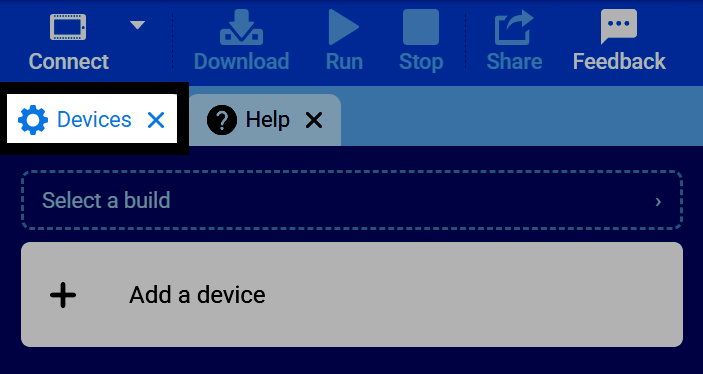
Si la pestaña Dispositivos no está visible, consulte Agregar una pestaña en el tutorial Navegación por VEXcode.
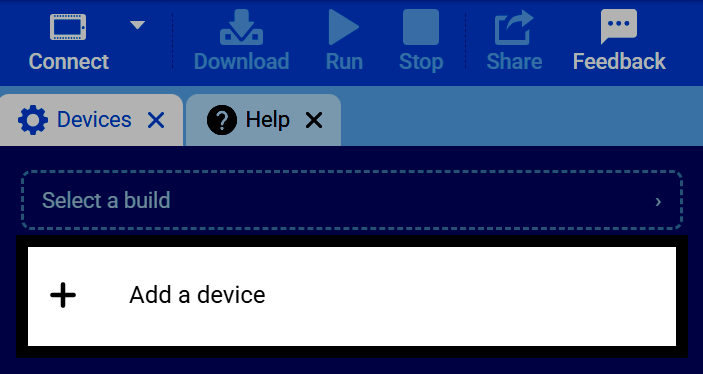
Seleccione Agregar un dispositivo#
Seleccione Agregar un dispositivo en la pestaña Dispositivos.
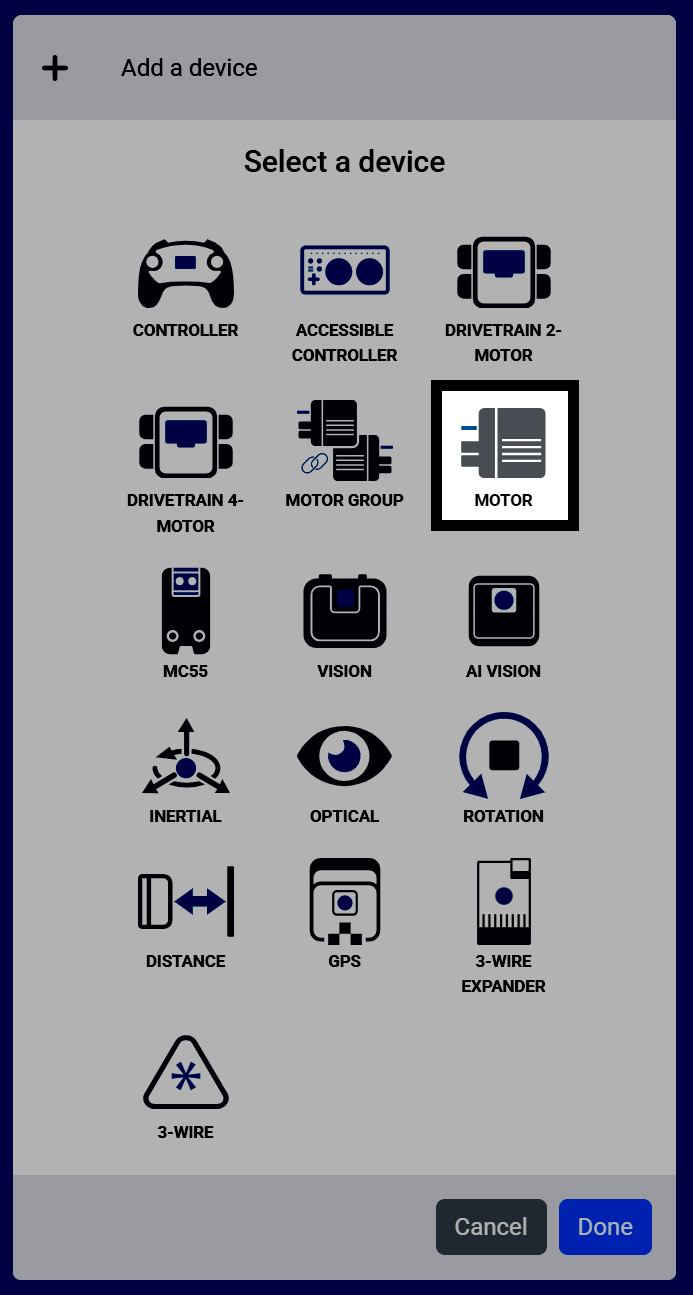
Seleccionar motor#
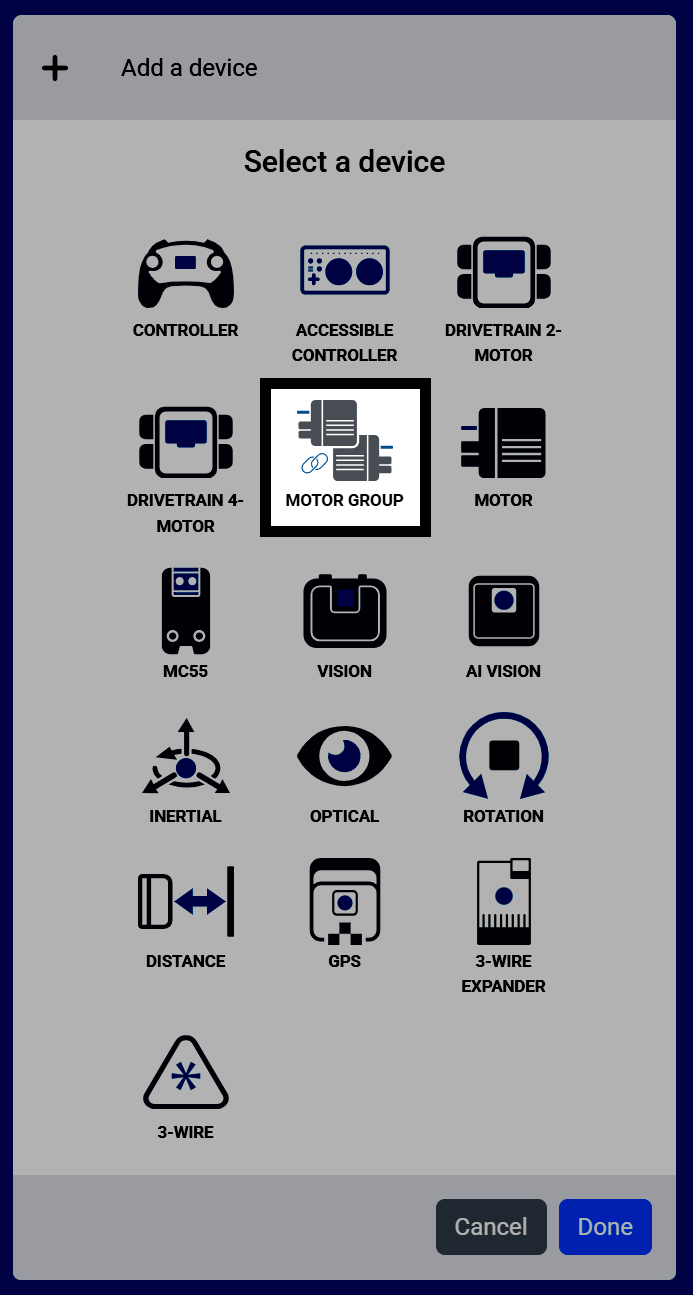
Seleccione Motor si su robot utiliza un solo motor para esta parte del robot.
Select Motor Group#
Si su robot utiliza varios motores que trabajan juntos al mismo tiempo para mover una parte del robot, seleccione Grupo de motores en su lugar.
Seleccione el puerto#
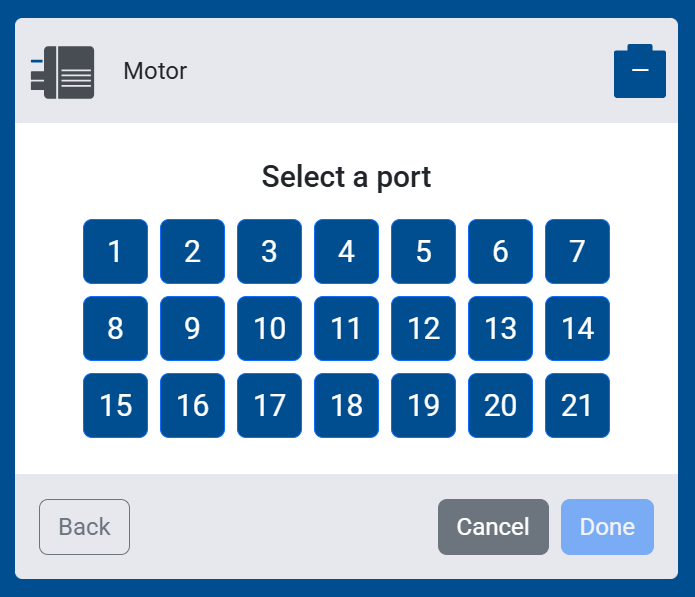
Seleccione el puerto al que está conectado su motor o motores.
Seleccione el cartucho#
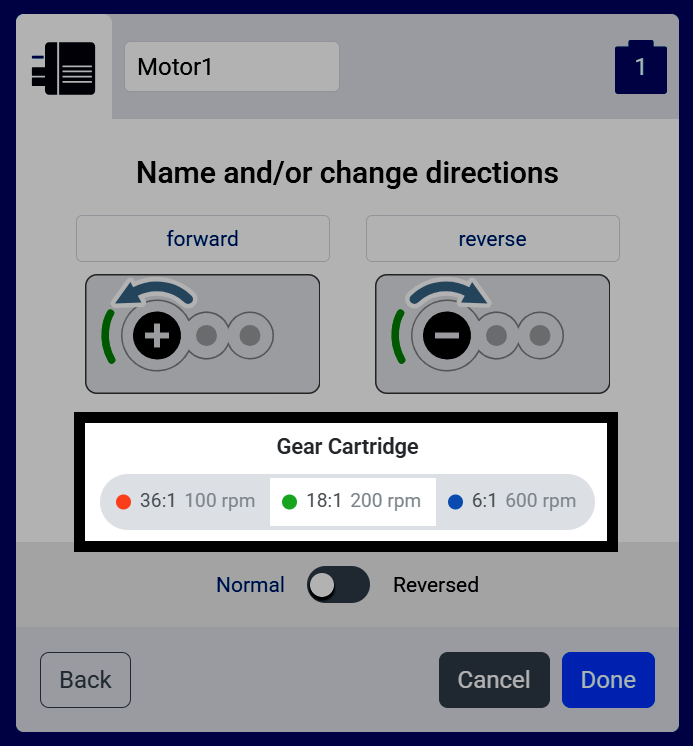
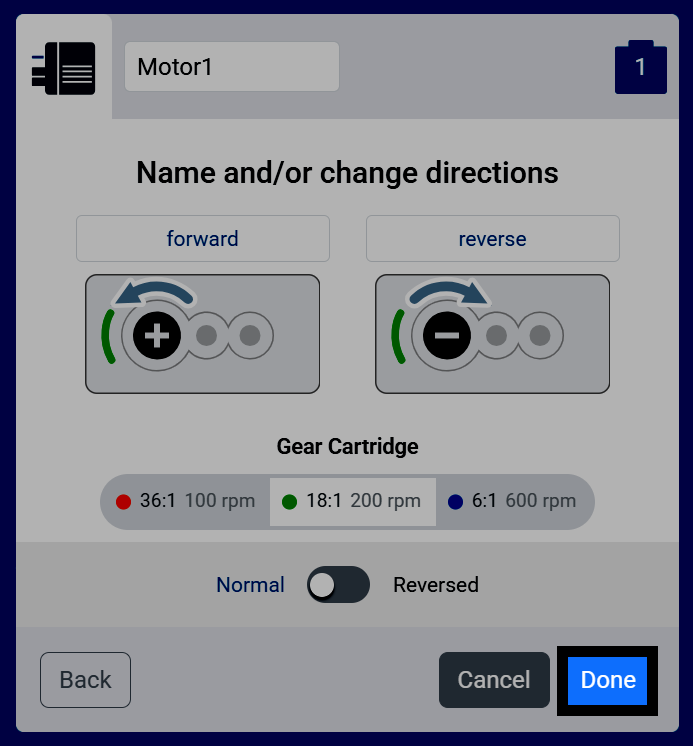
En la pantalla Nombre y/o cambio de dirección, seleccione el color del cartucho de engranajes interno del motor: rojo (36:1, 100 RPM), verde (18:1, 200 RPM, el predeterminado) o azul (6:1, 600 RPM). Este color debe coincidir con el del cartucho instalado físicamente en el motor.
Establece la dirección#
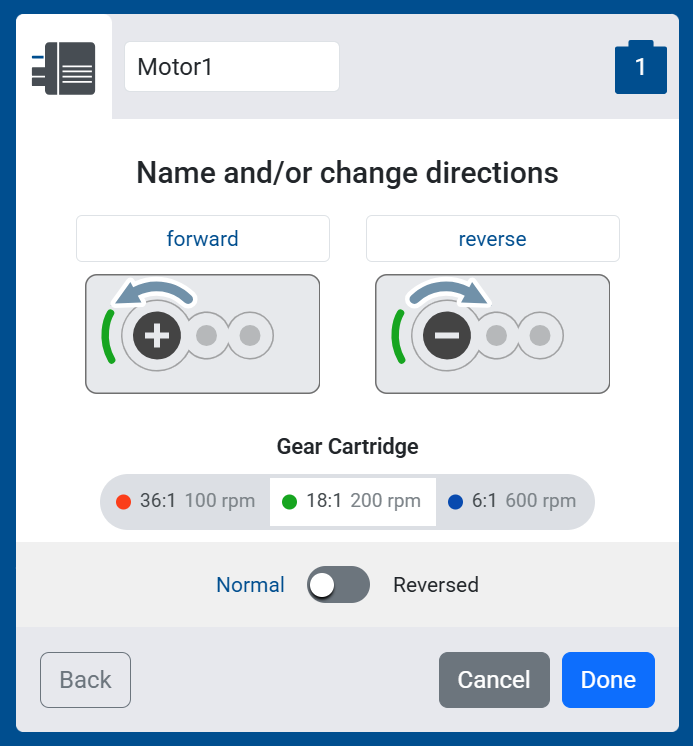
Cambia entre Normal y Invertido para establecer cuál es la dirección de avance del motor.
Finalizar la instalación del motor#
Selecciona Listo para añadir el motor a tu robot.
Ver el motor en la lista de dispositivos#
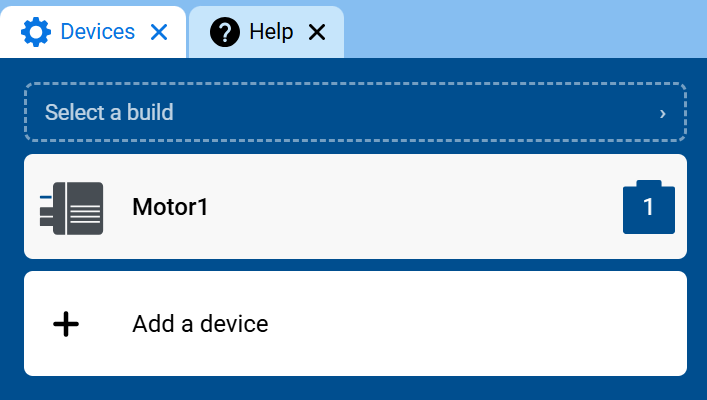
El motor o grupo de motores aparecerá ahora en su lista de dispositivos y sus bloques se añadirán a su caja de herramientas.