Configuración del dispositivo: Controlador#
Agregar un controlador#
Abra la pestaña Dispositivos#
Seleccione la pestaña Dispositivos.
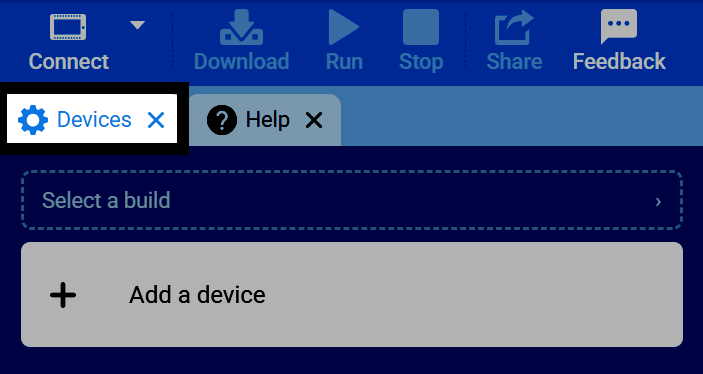
Si la pestaña Dispositivos no está visible, consulte Agregar una pestaña en el tutorial Navegación por VEXcode.
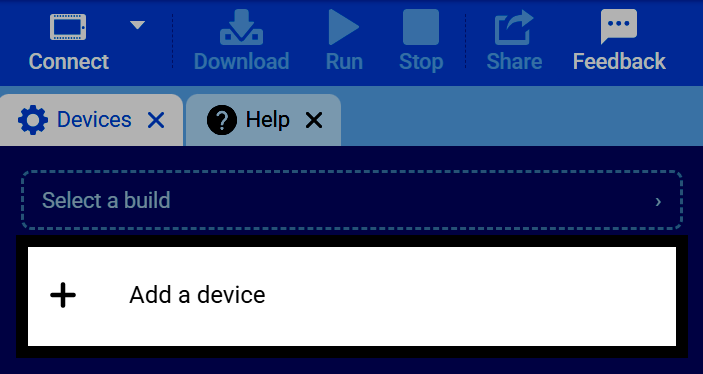
Seleccione Agregar un dispositivo#
Seleccione Agregar un dispositivo en la pestaña Dispositivos.
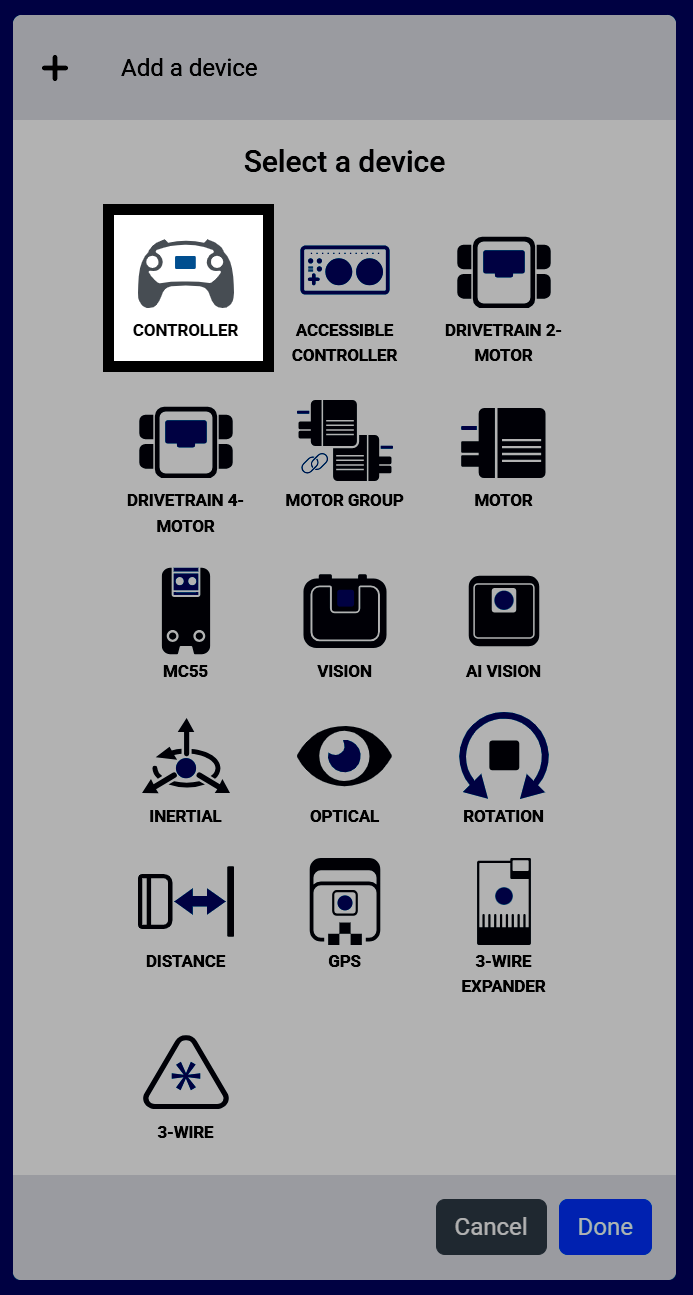
Seleccionar controlador#
Seleccione Controlador en el menú de dispositivos.
Configurar acciones del controlador#
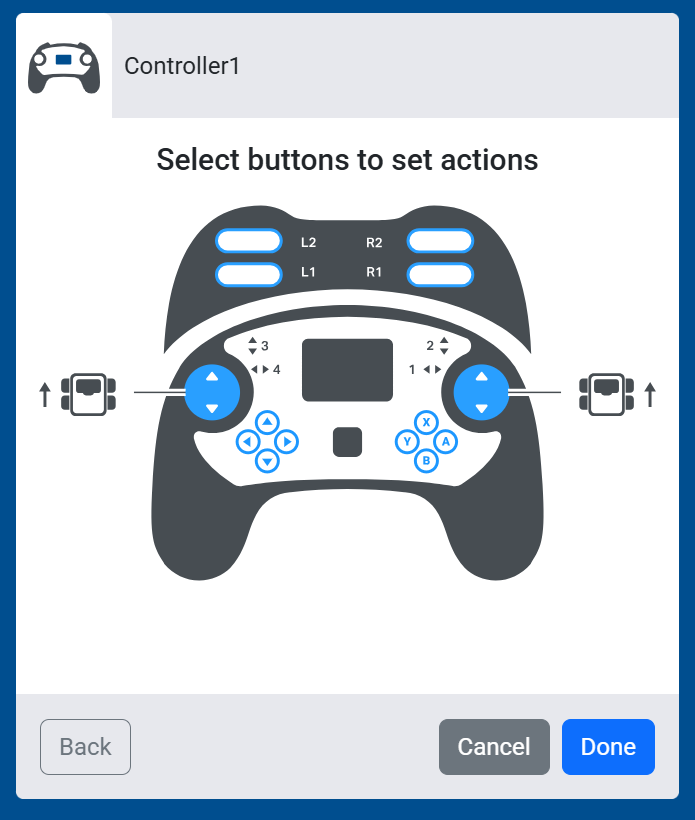
Se muestran los botones y joysticks del controlador, etiquetados por nombre. Si tiene configurado un sistema de transmisión o un motor, puede asignarles controles aquí. Estas acciones configuradas solo se ejecutan durante un proyecto mientras el bloque Controller enable/disable las tenga habilitadas.
Configurar un botón para controlar un motor.#
Al seleccionar un botón, puedes elegir qué par de botones controlarán ese dispositivo: un botón para avanzar y el otro para retroceder.
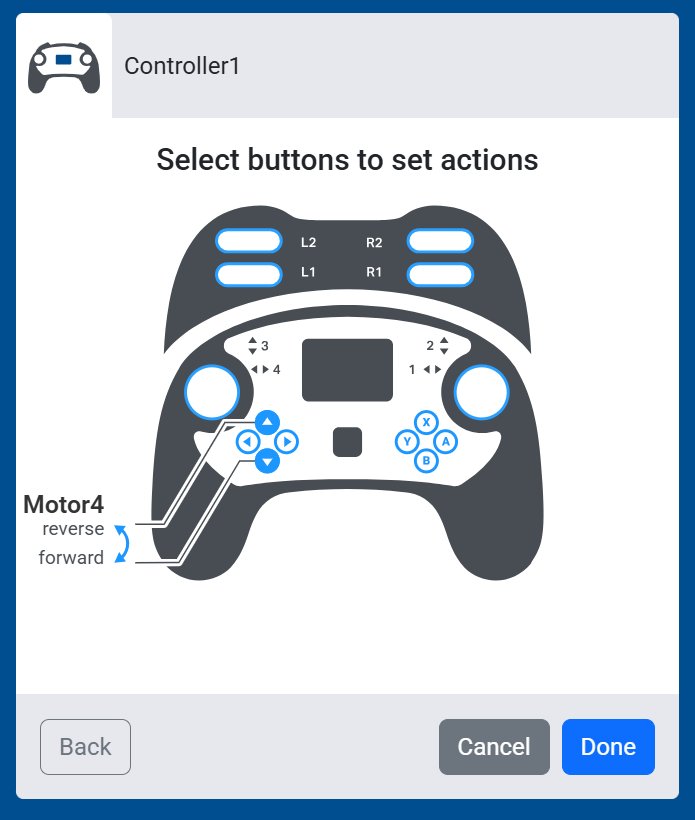
Si tiene configurado un sistema de transmisión, al seleccionar un joystick se alternan los siguientes esquemas de control:
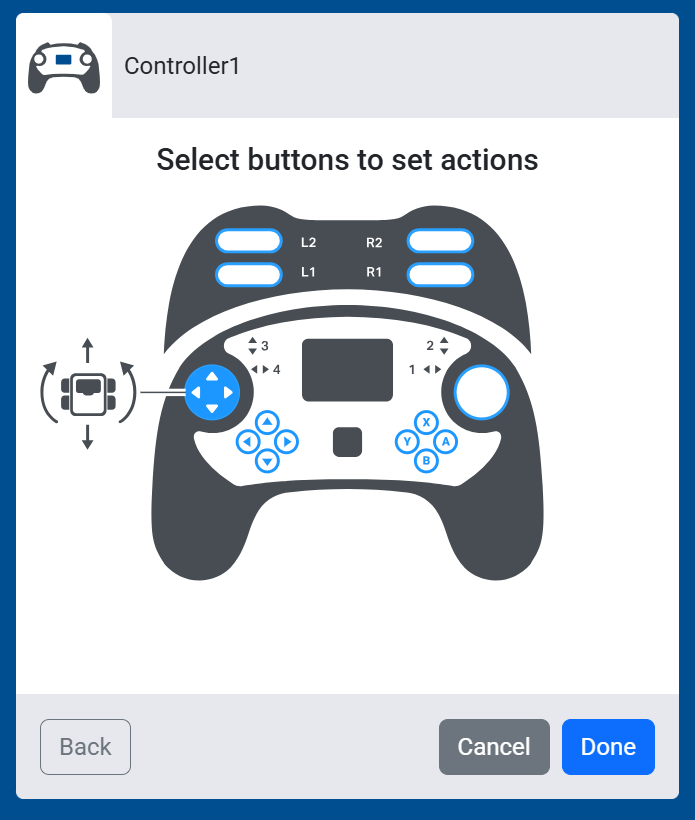
Galería izquierda#
El joystick izquierdo controla tanto el movimiento hacia adelante y hacia atrás del sistema de transmisión como su giro.
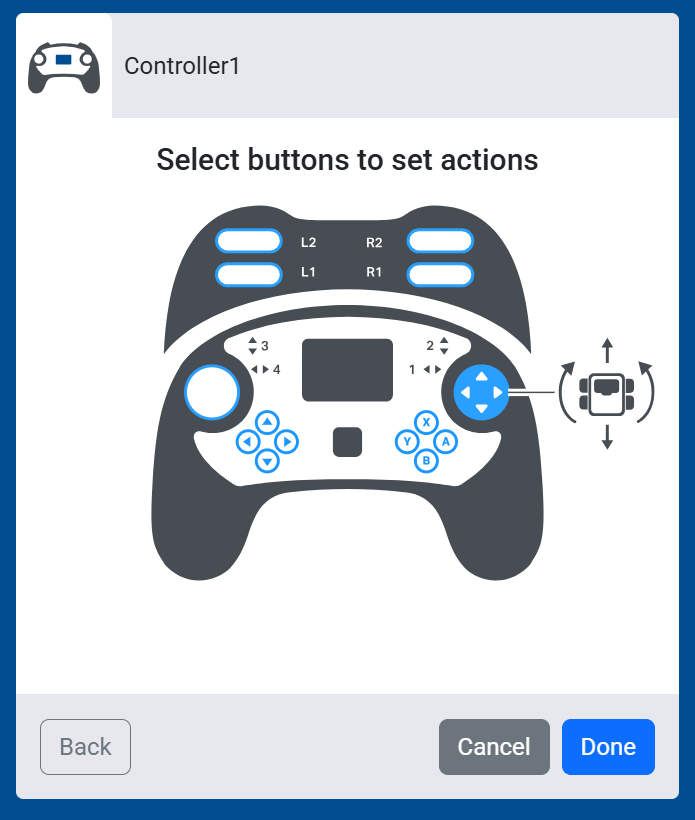
Arcade derecho#
El joystick derecho controla tanto el movimiento hacia adelante y hacia atrás del sistema de transmisión como su giro.
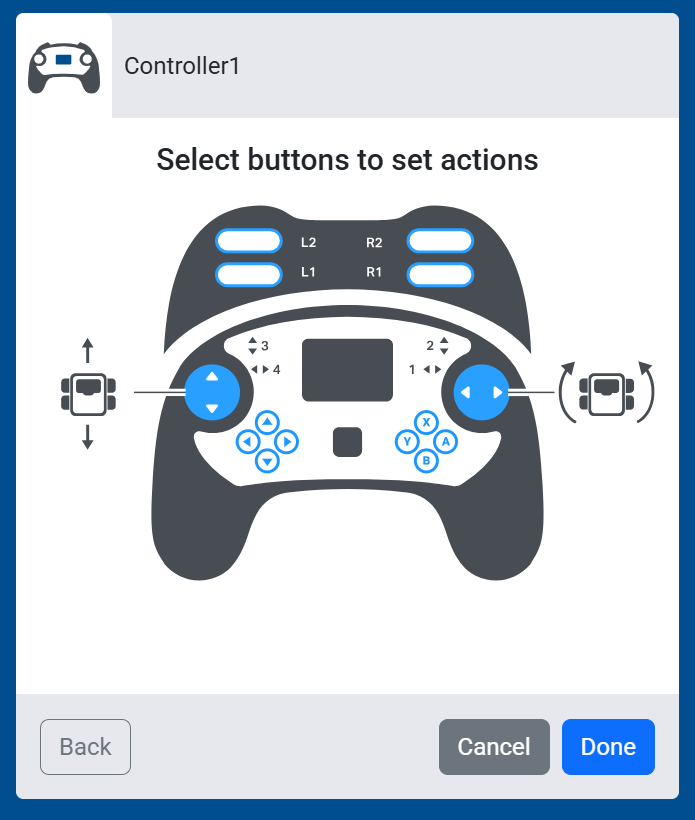
Juego de arcade dividido#
El joystick izquierdo controla el movimiento hacia adelante y hacia atrás del sistema de transmisión mediante los movimientos hacia arriba y hacia abajo, mientras que el joystick derecho controla el giro mediante los movimientos hacia la izquierda y hacia la derecha.
Accionamiento del tanque#
Los movimientos hacia arriba y hacia abajo del joystick izquierdo controlan el lado izquierdo del sistema de transmisión, y los movimientos hacia arriba y hacia abajo del joystick derecho controlan el lado derecho, de forma independiente.
Finalizar la adición del controlador#
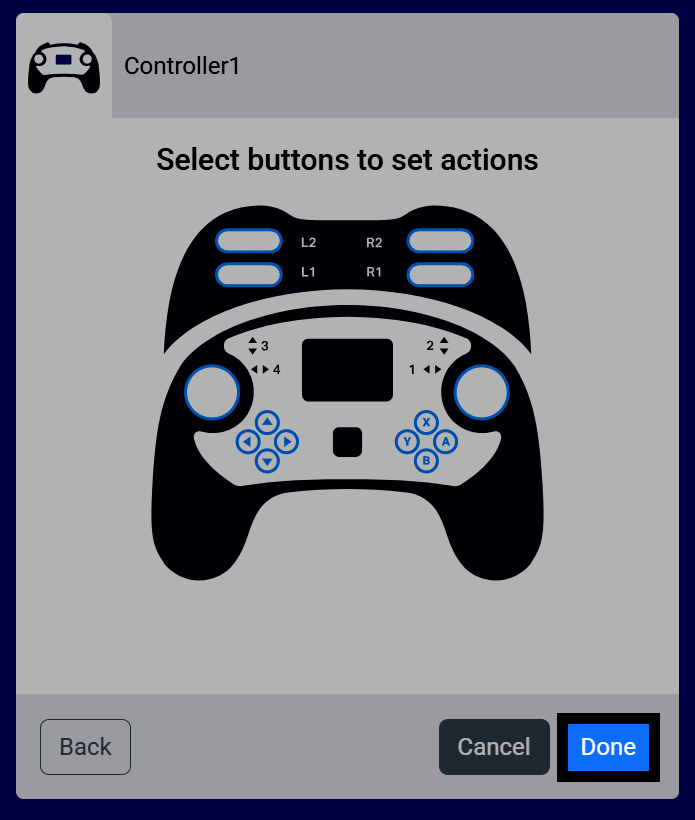
Seleccione Listo para agregar el controlador a su robot.
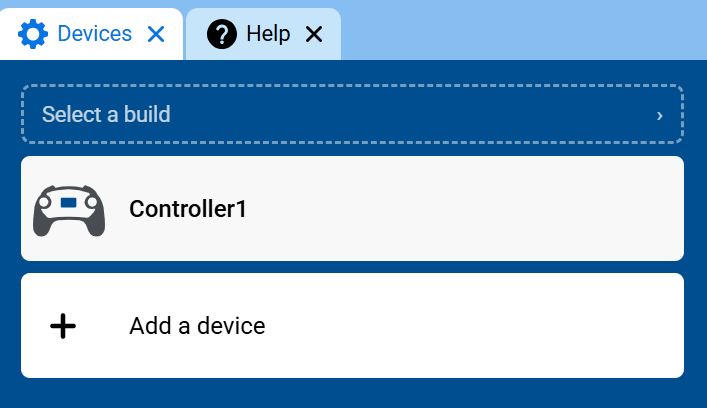
Ver el controlador en la lista de dispositivos#
El controlador aparecerá ahora en su lista de dispositivos, y la categoría “Controlador” y los bloques se añadirán a su caja de herramientas.