
Mis bloques#
This tutorial covers how to create and use My Blocks in VEXcode IQ (2nd gen). By the end, you’ll know how to build a reusable My Block and use it in a project.
Mis Bloques te permite agrupar una secuencia de bloques que quieras usar varias veces en un proyecto, sin necesidad de duplicarla ni recrearla repetidamente. Esto puede ayudarte a dividir proyectos largos y hacer que sean más fáciles de manejar.
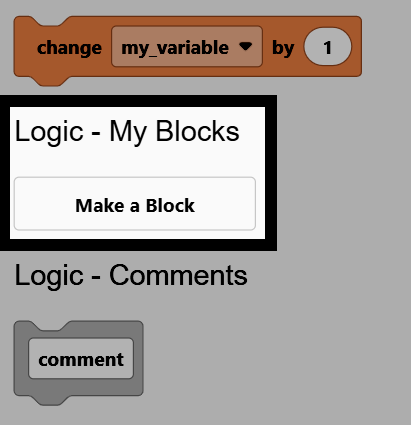
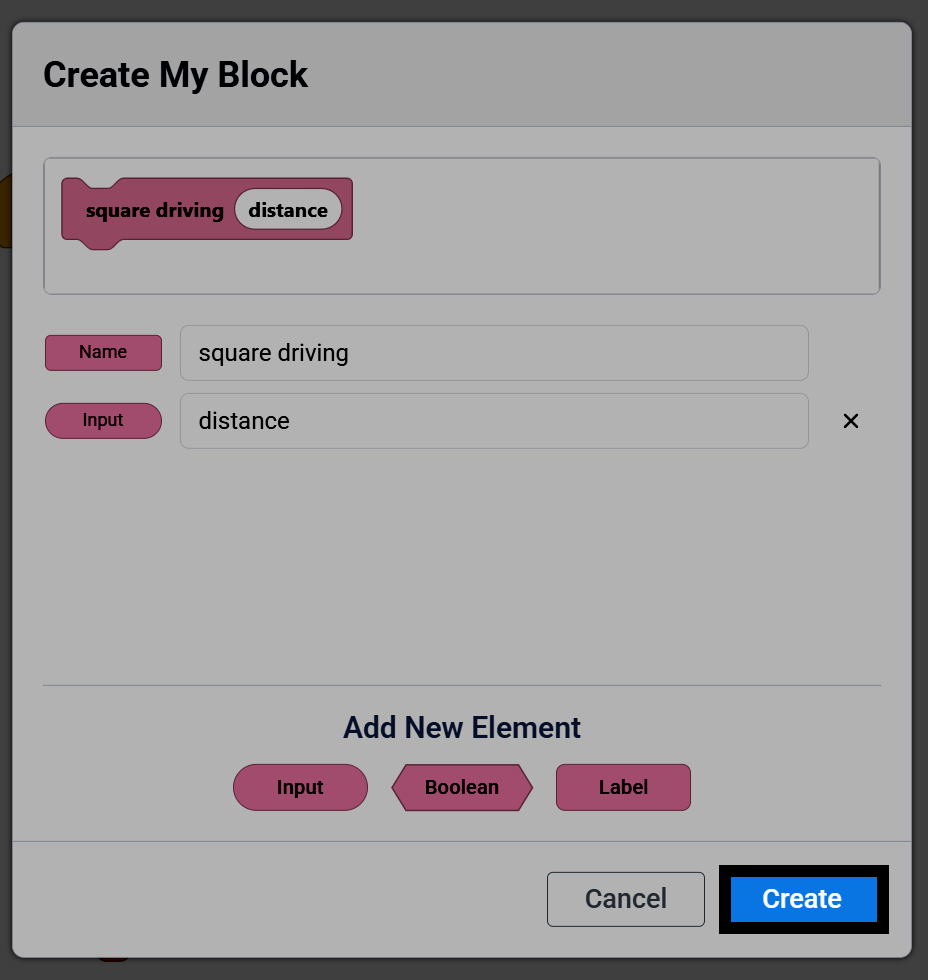
Ve a la categoría Lógica - Mis bloques en la caja de herramientas y selecciona Crear un bloque.
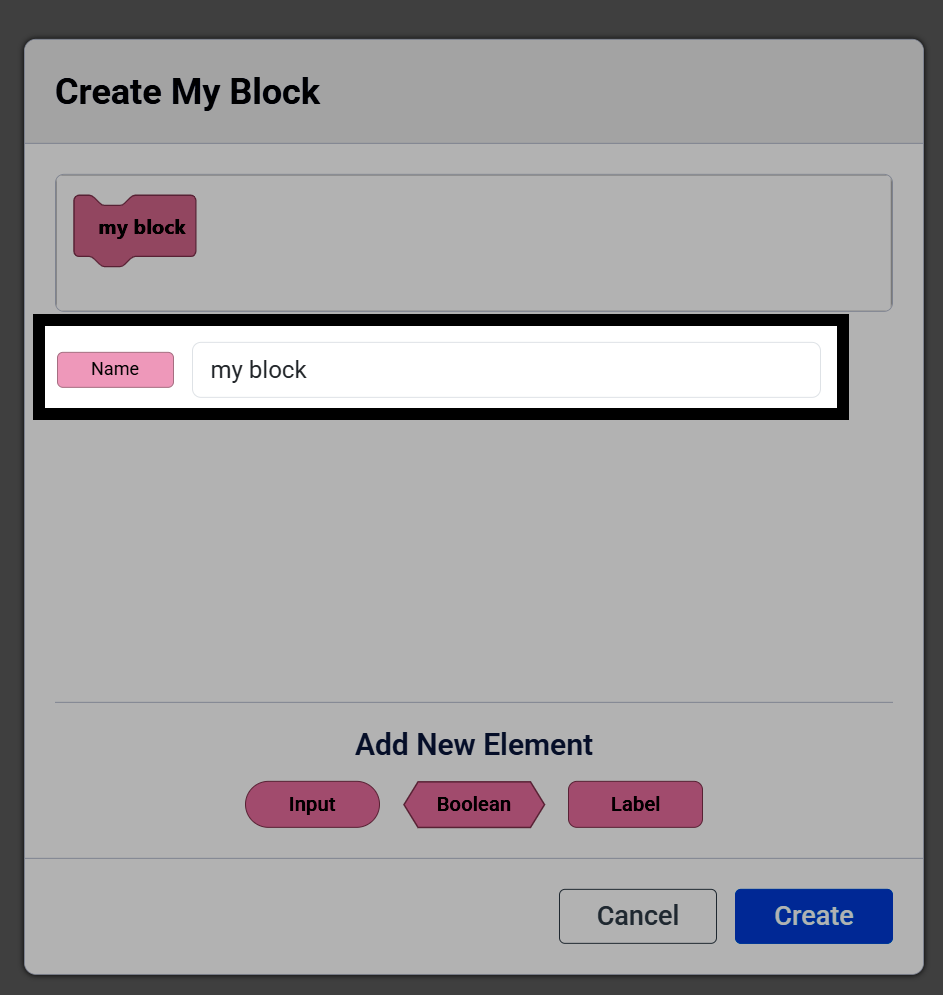
Cambia el nombre de tu Mi Bloque.
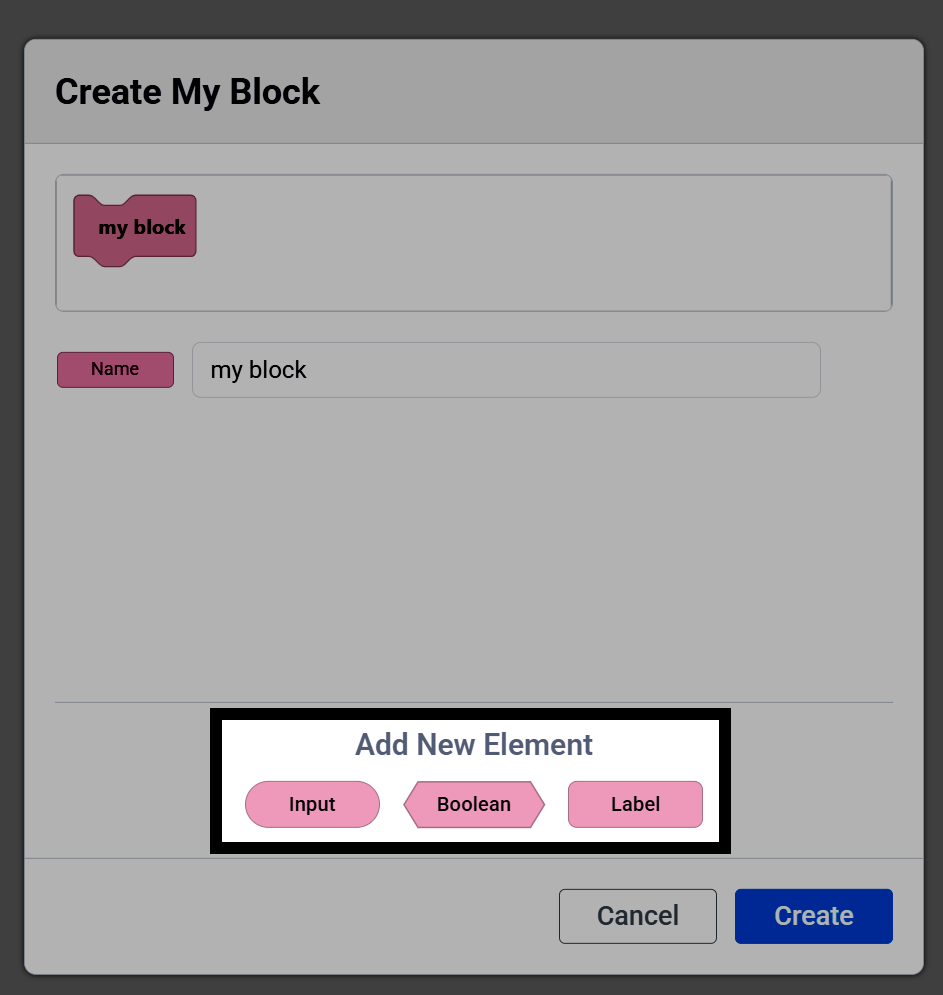
Seleccione un elemento para agregar al bloque:
Entrada proporciona un espacio para introducir texto o números.
Booleano proporciona un espacio para un valor verdadero o falso.
La etiqueta te permite añadir texto a Mi Bloque para organizarlo.
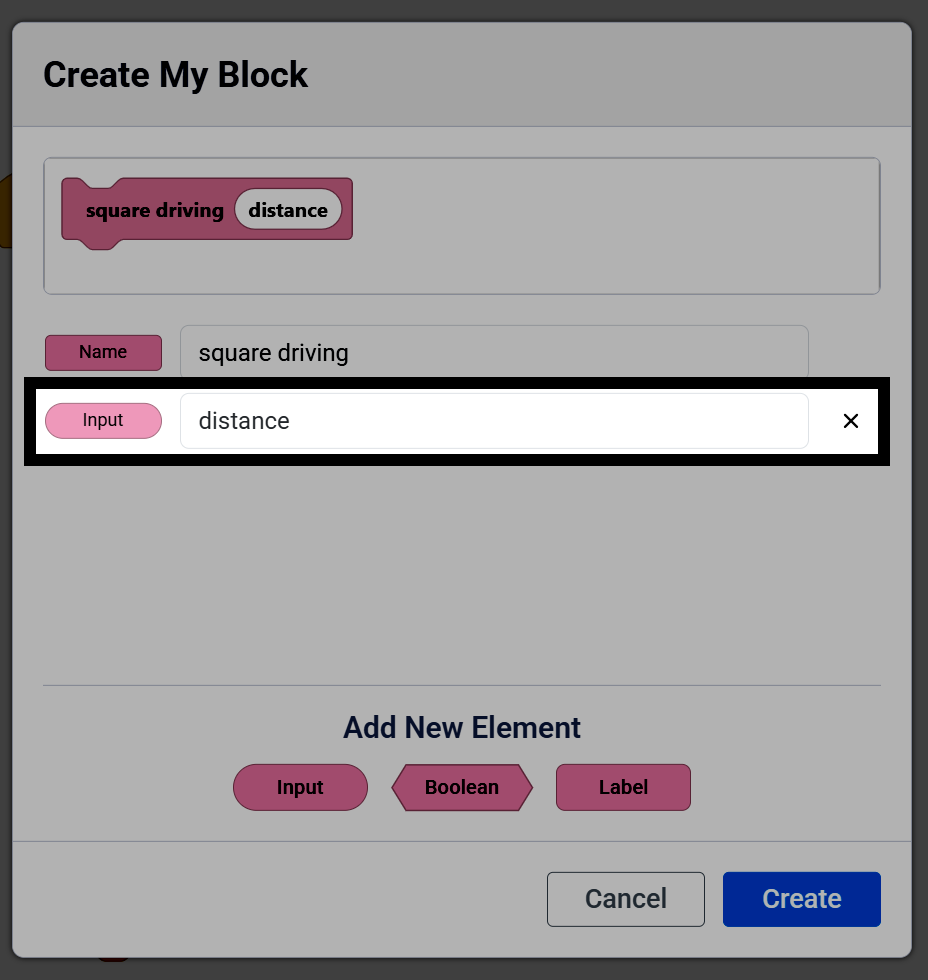
Cambiar el nombre de un elemento cambia el nombre de ese parámetro de My Block. No cambia el funcionamiento de My Block.
Una vez que hayas terminado de configurar tu Mi Bloque, selecciona Crear.
Aparecerá un bloque define para tu My Block en el espacio de trabajo, y My Block aparecerá en la caja de herramientas. Adjunta bloques debajo del bloque define; todos los bloques adjuntos se ejecutarán cuando se utilice My Block en el proyecto.
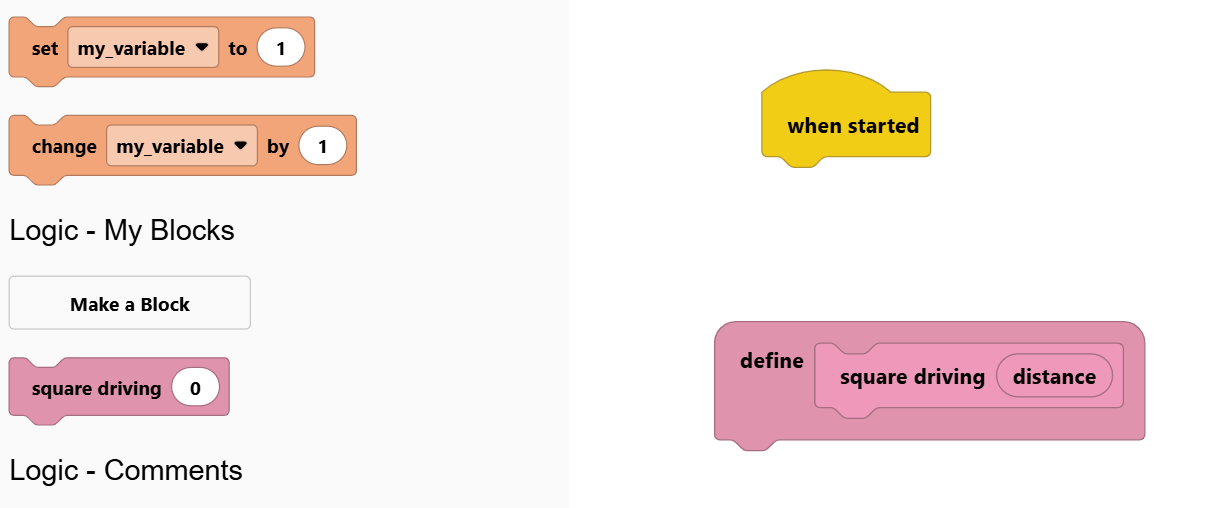
Nota: Si eliminas un bloque define de My Block de tu espacio de trabajo, también se eliminará ese My Block de tu caja de herramientas y tendrás que volver a crearlo.
Para usar un parámetro de su bloque My Block, selecciónelo en el bloque define y arrástrelo para crear un bloque reporter o Boolean utilizable.
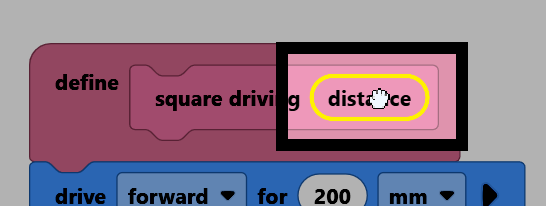
Para usar su valor, inserte el parámetro en la entrada de otro bloque. Este parámetro solo se puede usar dentro de la pila de bloques de “Mi Bloque”.
define square driving (distance) :: custom
drive [forward v] for (distance) [mm v] ▶
girar [derecha v] por (90) grado ▶
Si intenta utilizar un bloque reportero o booleano de My Block fuera de la propia pila de bloques de My Block, aparecerá atenuado para indicar que no funcionará.
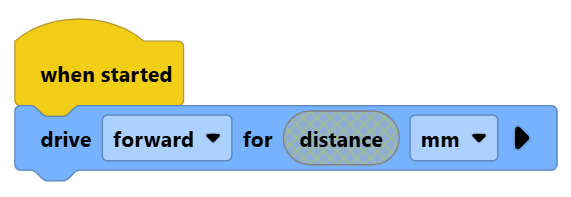
El nuevo bloque My Block se puede extraer de la caja de herramientas y utilizar en el proyecto. Por ejemplo, al ejecutar square driving con una distancia de 50, repetido 4 veces, el robot se desplaza siguiendo un patrón cuadrado.
cuando empezó
repetir (4)
square driving [50]
fin