使用示例和模板#
This tutorial walks you through opening an example project and a pre-made template in VEXcode IQ (2nd gen). By the end, you’ll have an example project open, and know how to load a template for your robot build.
示例项目是探索不同机器人行为或VEXcode中不同模块用法的绝佳资源。模板是已配置好设备的空白项目,因此如果您使用的是builds.vex.com上的机器人模型,则无需自行配置设备。
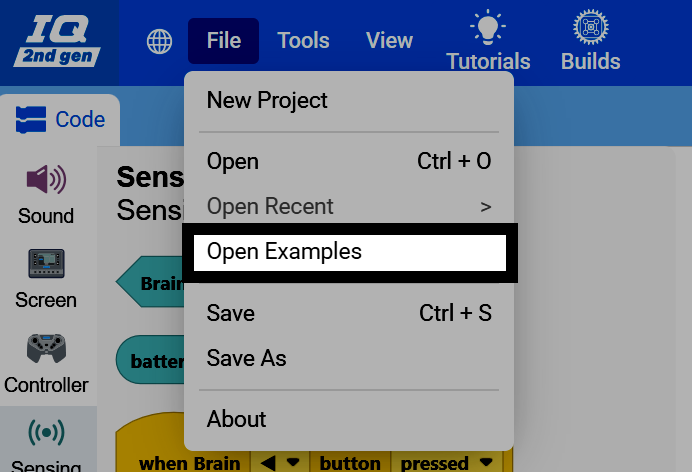
在 VEXcode 左上角选择“文件”,然后选择“打开示例”。
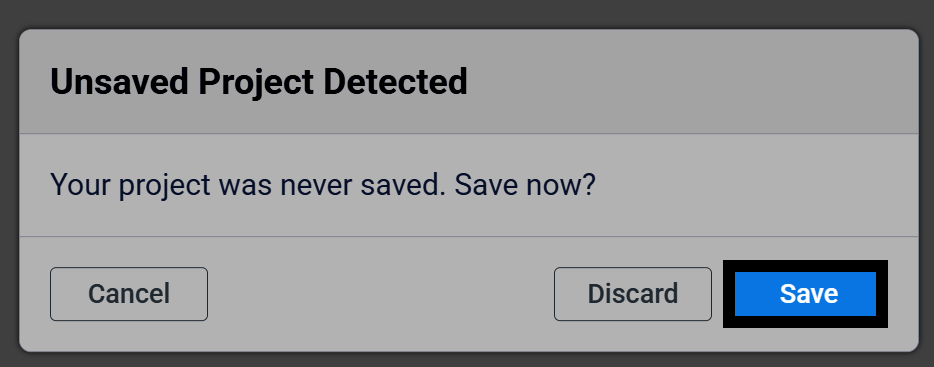
打开“示例”页面将创建一个新项目,因此请务必先保存当前项目中所有未保存的工作。如果您的项目尚未保存,请选择“保存”按钮进行保存,然后再继续。
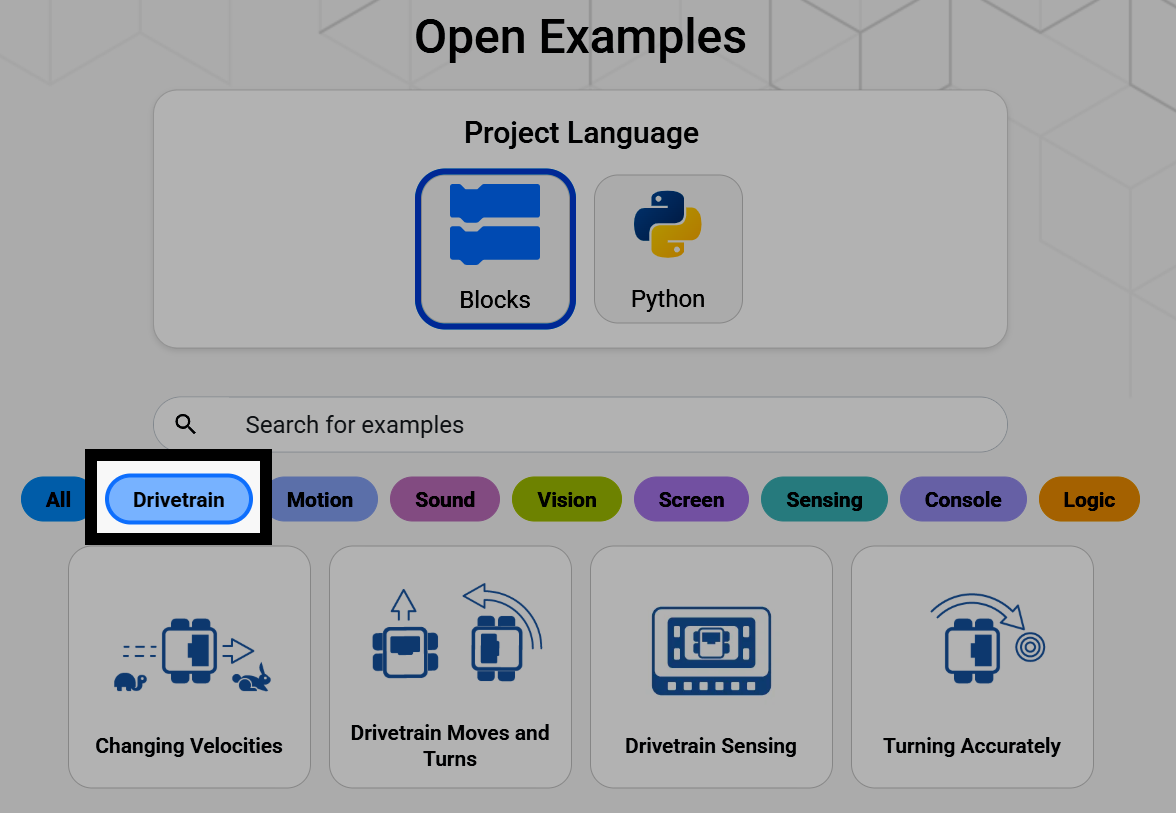
“开放示例”页面显示了所有可用的示例项目。
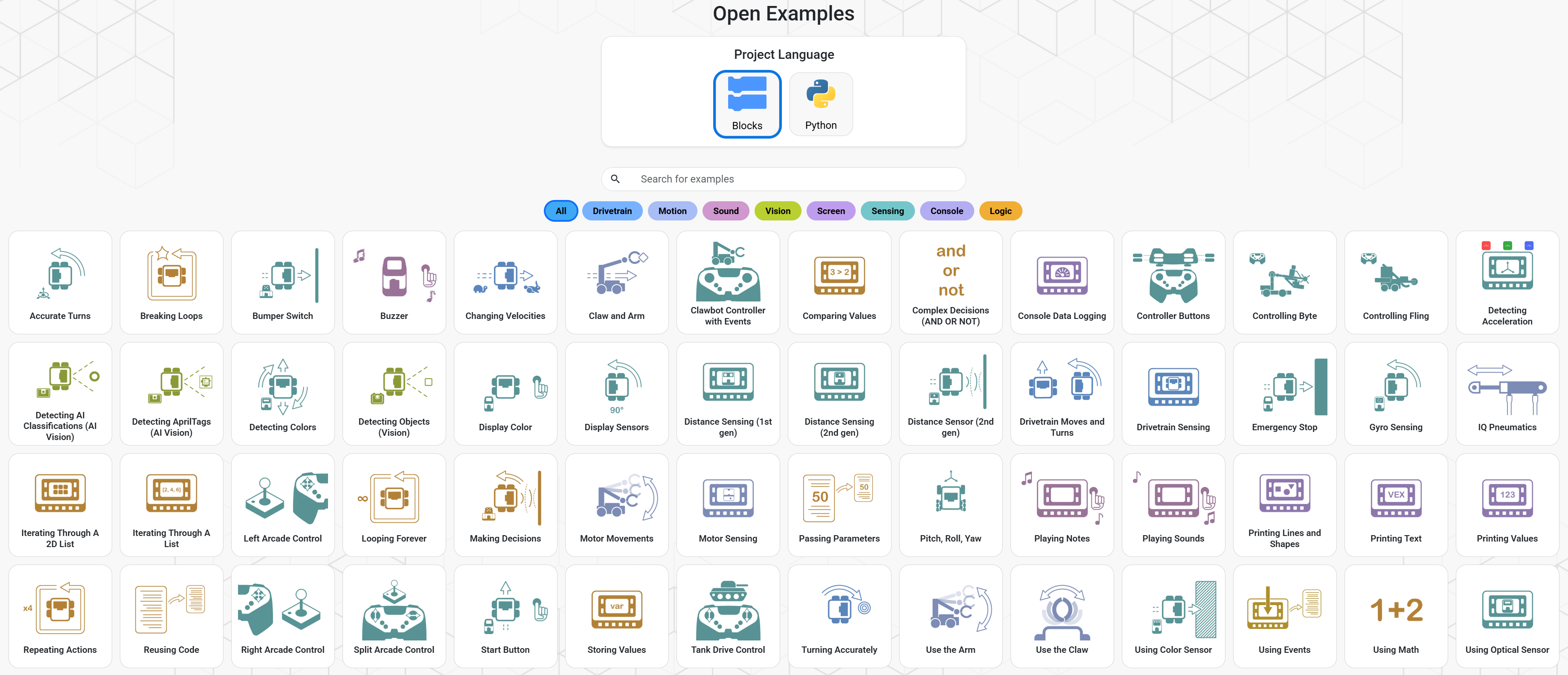
选择其中一个筛选条件来缩小显示的示例项目范围,例如选择 传动系统 仅显示演示如何编写传动系统代码的示例项目。
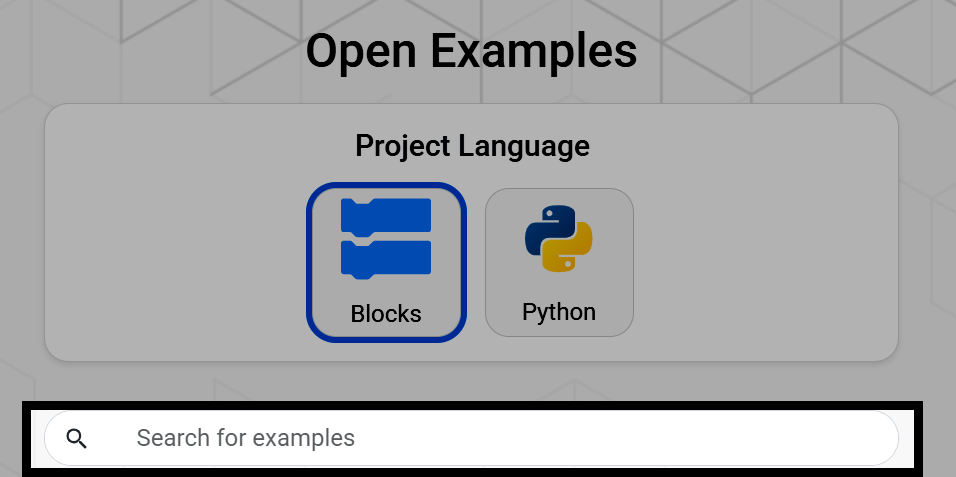
您还可以使用搜索栏搜索示例项目的名称。
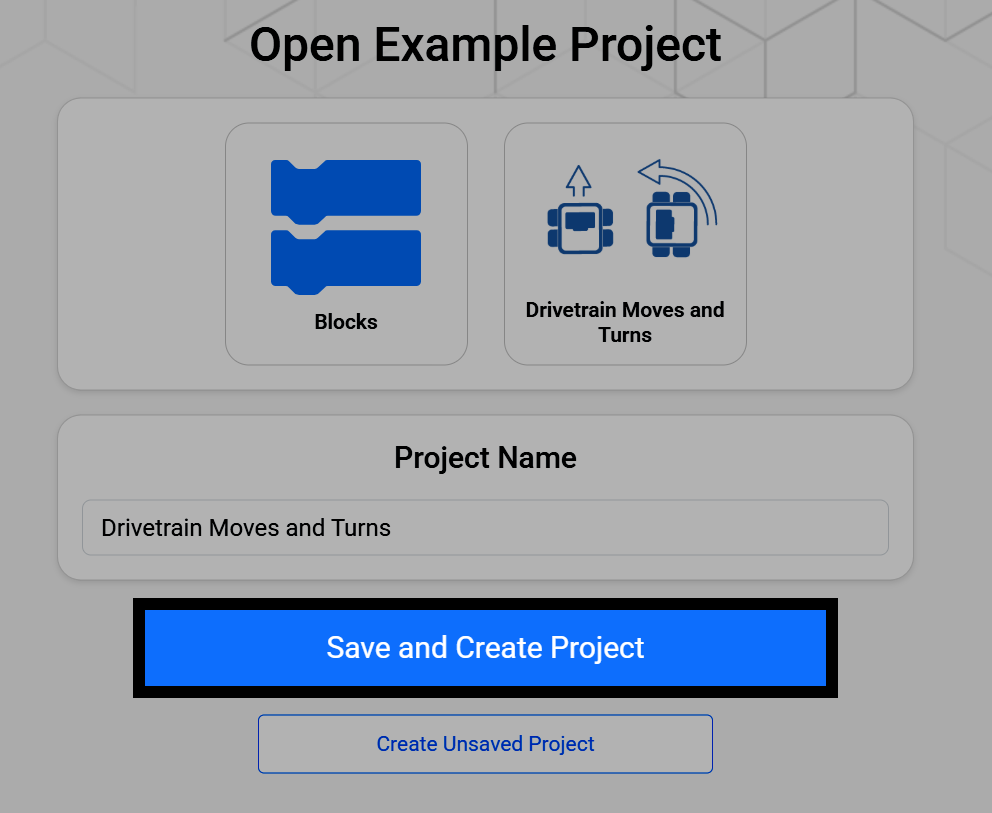
Select an example project, then select Save and Create Project to save the new project to your device.
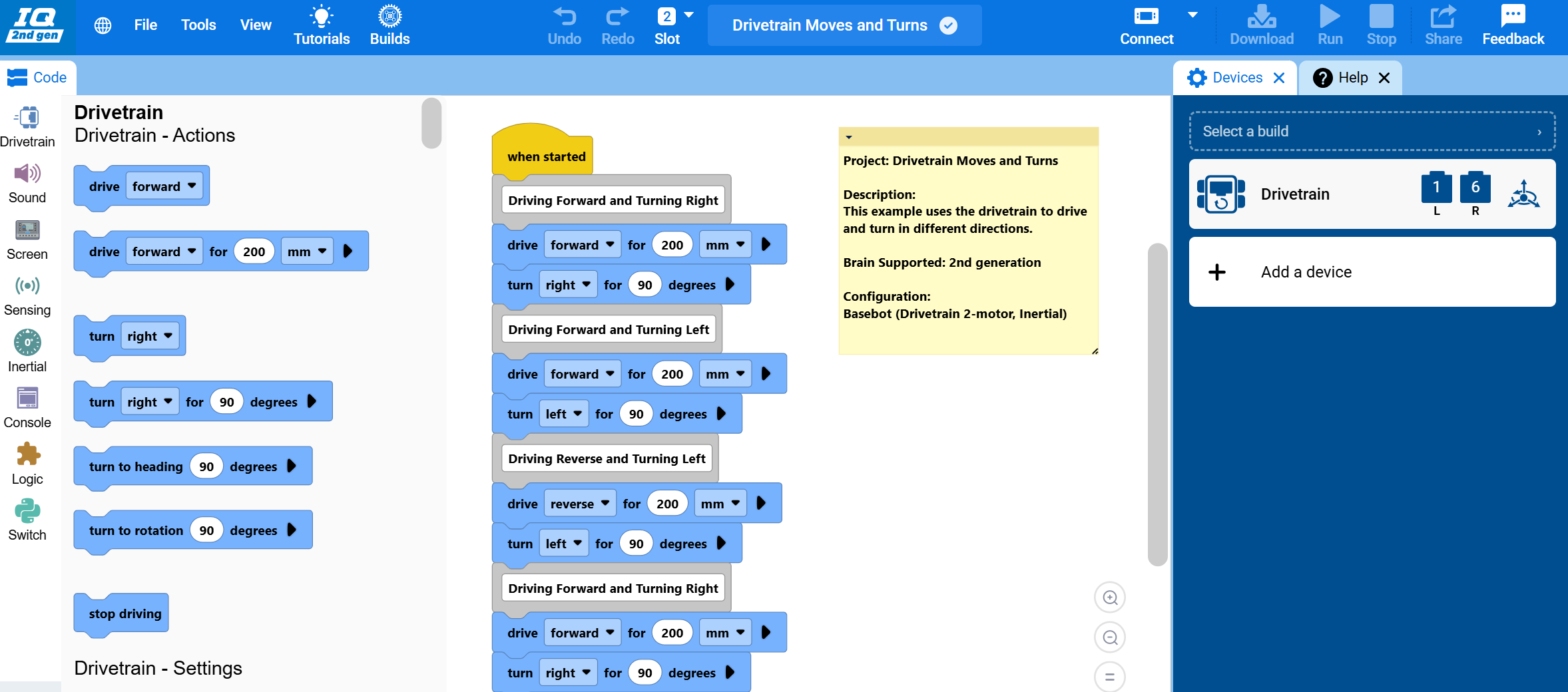
项目将在 VEXcode 中打开,工作区中已包含示例代码。机器人已在“设备”菜单中完成配置,工作区中的注释将解释项目的功能以及需要使用的设备配置。
You can also use a template instead of an example project:
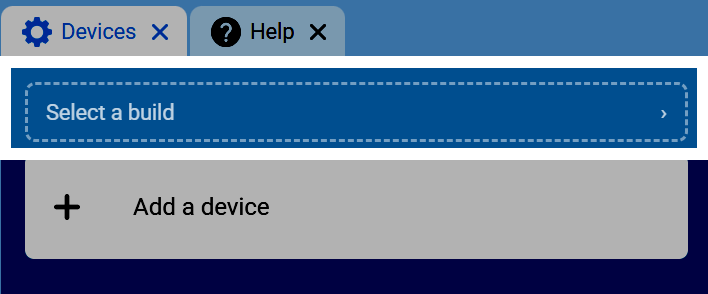
Go to the Devices tab, then select Select a build. If the Devices tab is not visible, see Navigating VEXcode.
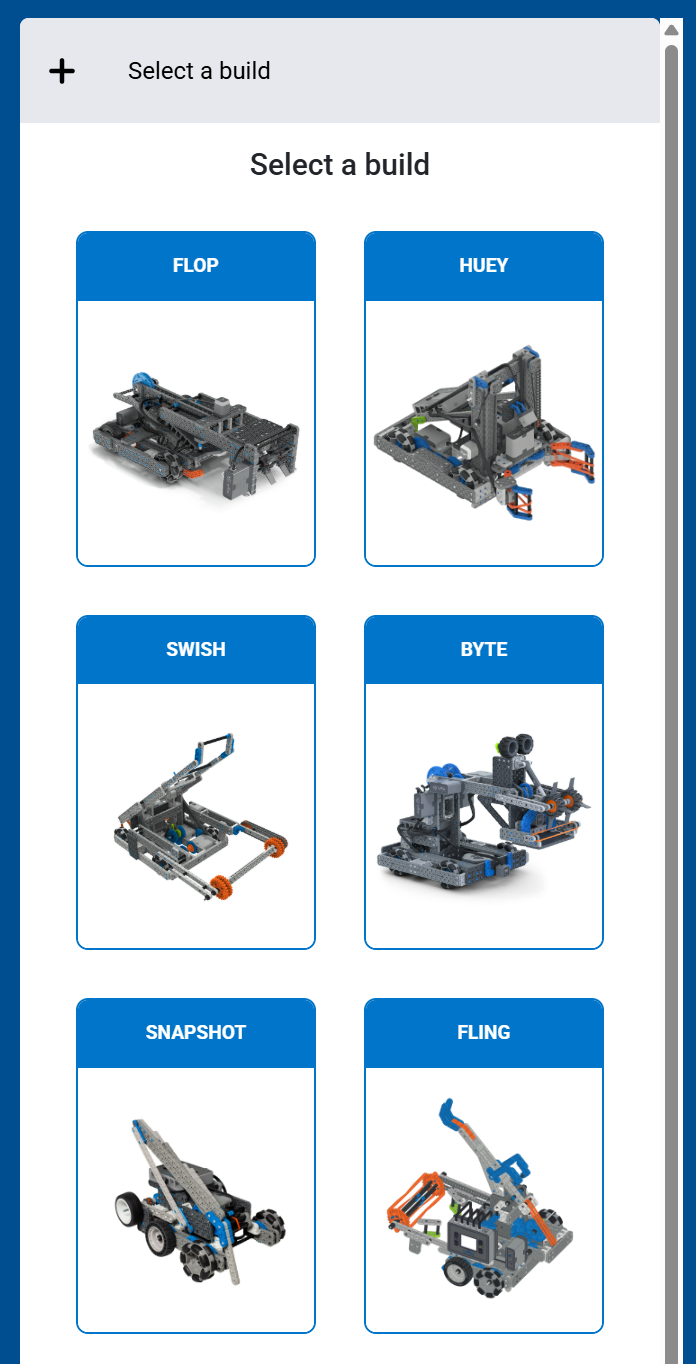
选择您正在使用的机器人配置。
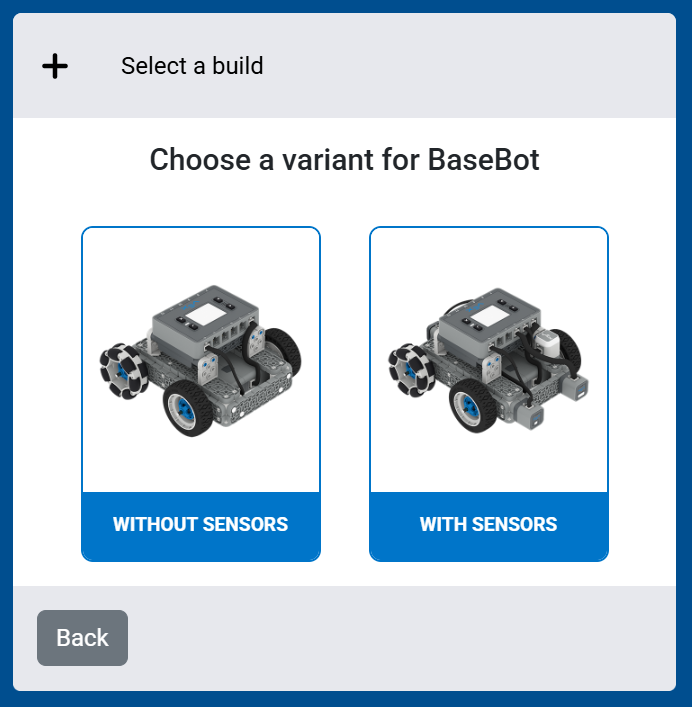
如果您的版本包含多个版本,请选择您正在使用的版本。
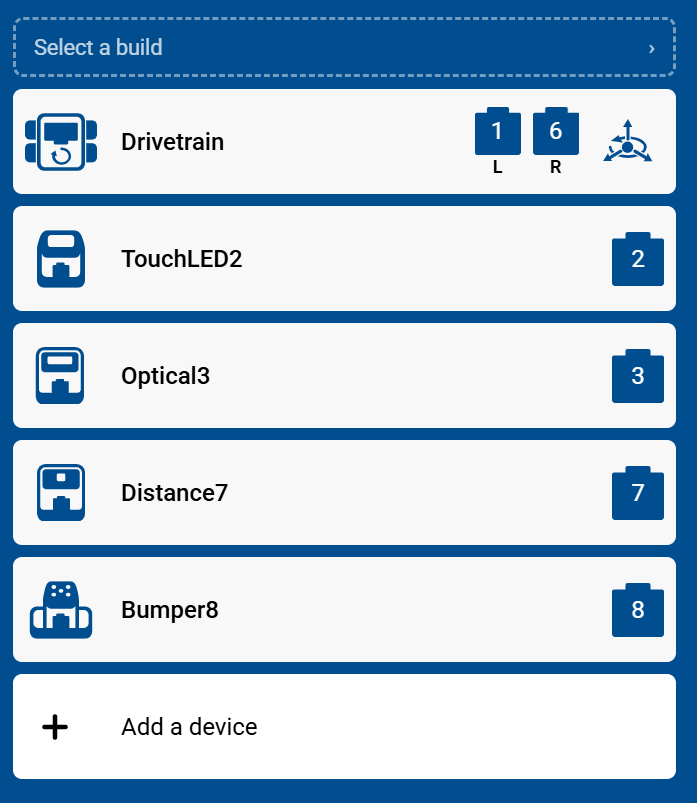
VEXcode 将显示构建过程中使用的所有设备及其连接的端口。选择“完成”即可将此配置添加到您的项目中。
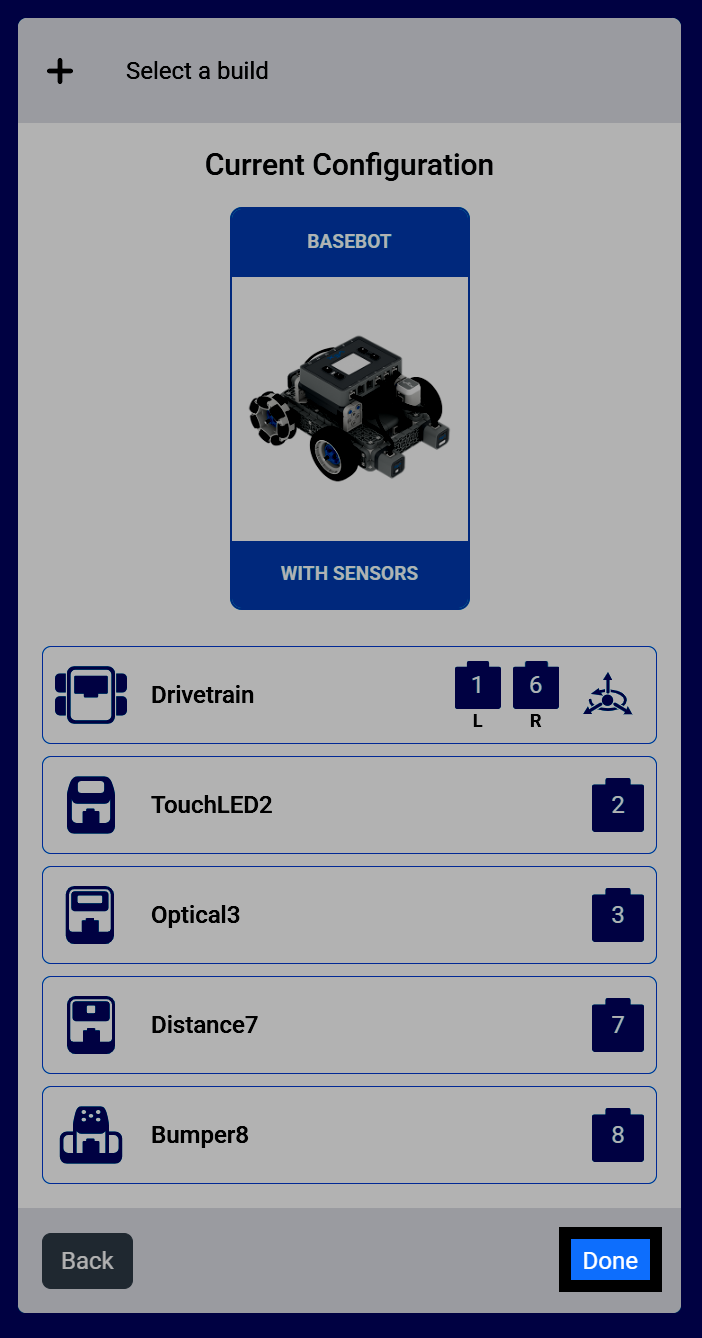
这些设备现在将显示在“设备”菜单中,并已完成配置,可以开始进行编码。